Visualiser l’inventaire physique – Recherches « Titles »
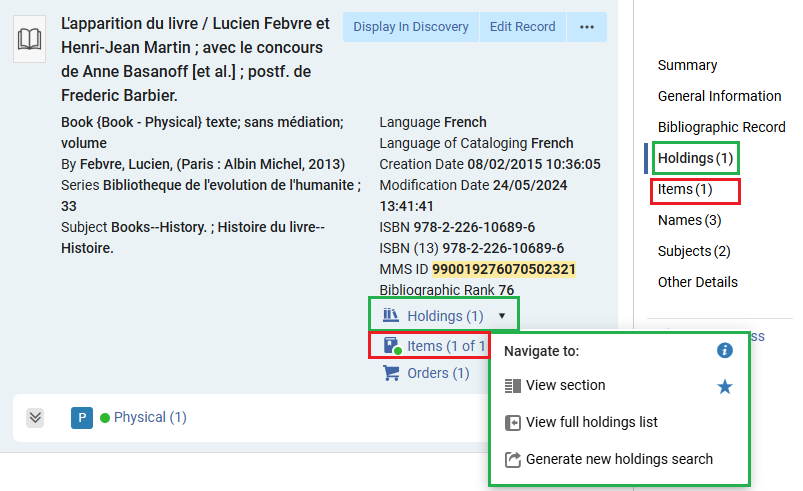
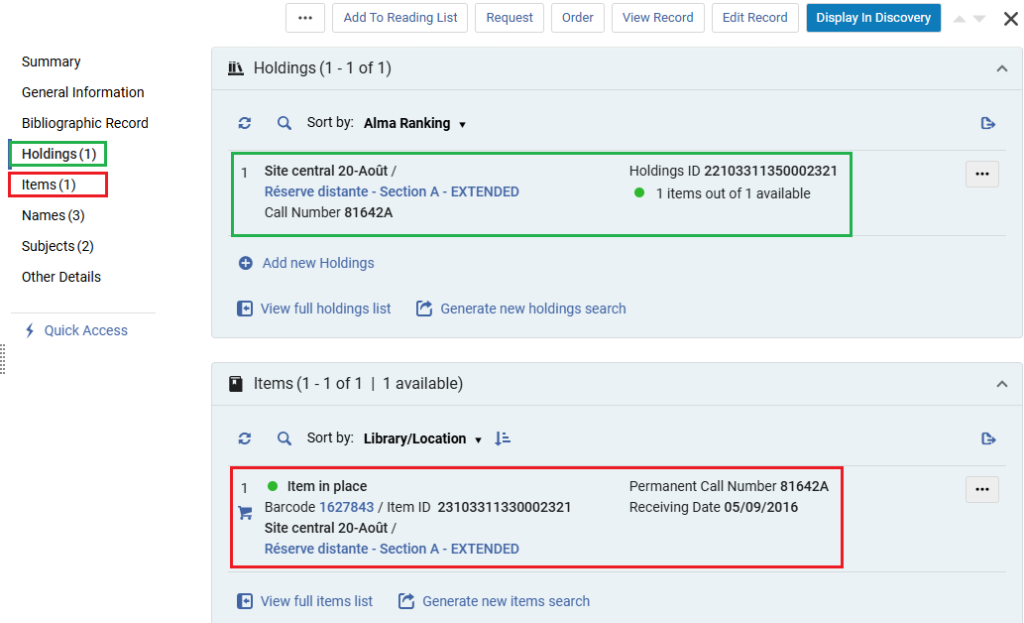
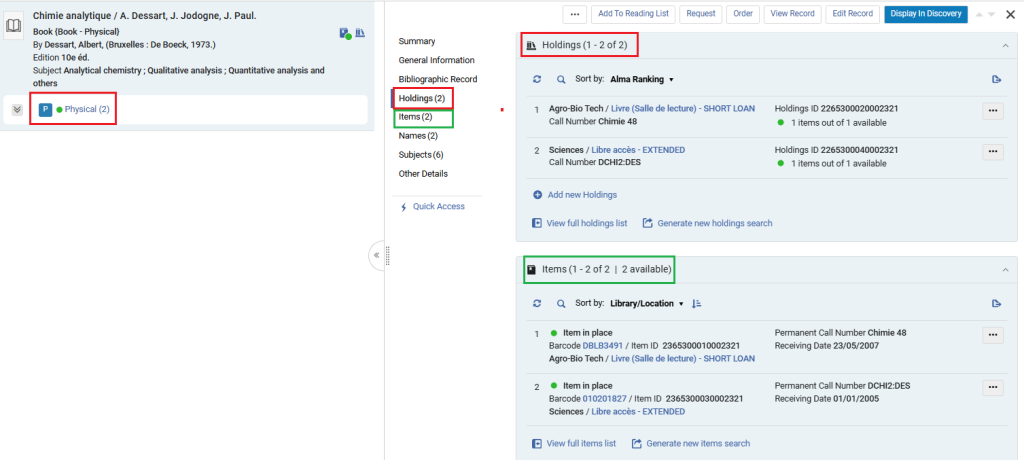
Inventaire simple : 1 notice HOL / 1 exemplaire
À partir d’une recherche « All Titles » ou « Physical titles », dans la vue par notice avec écran partagé, naviguer vers les sections Holdings et Items :
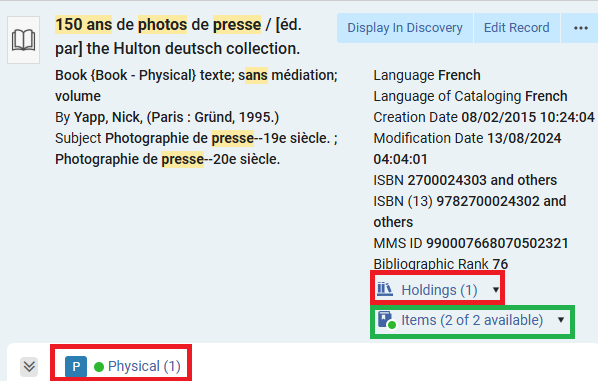
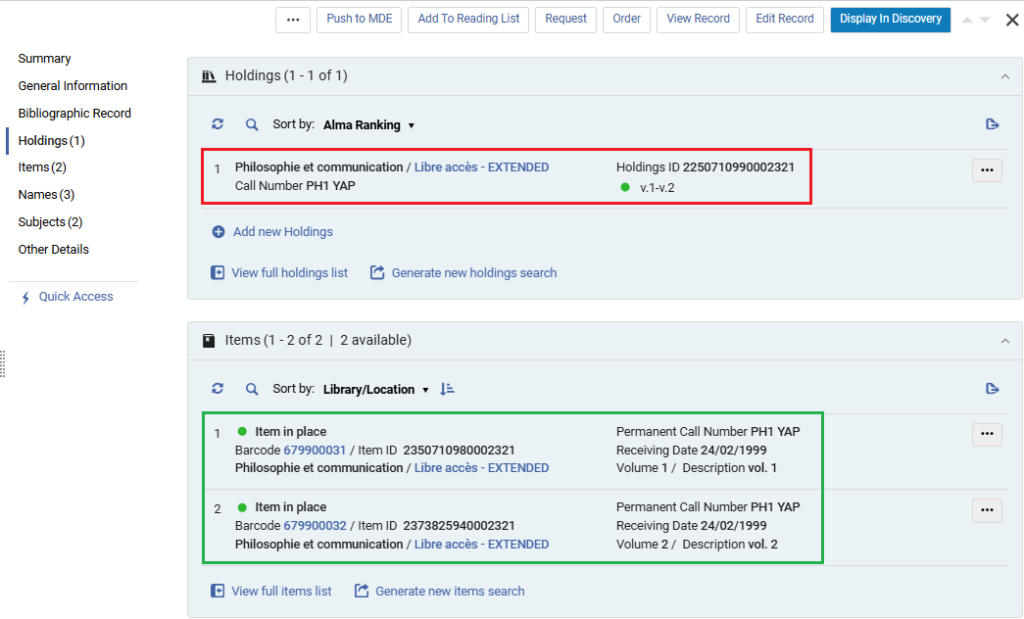
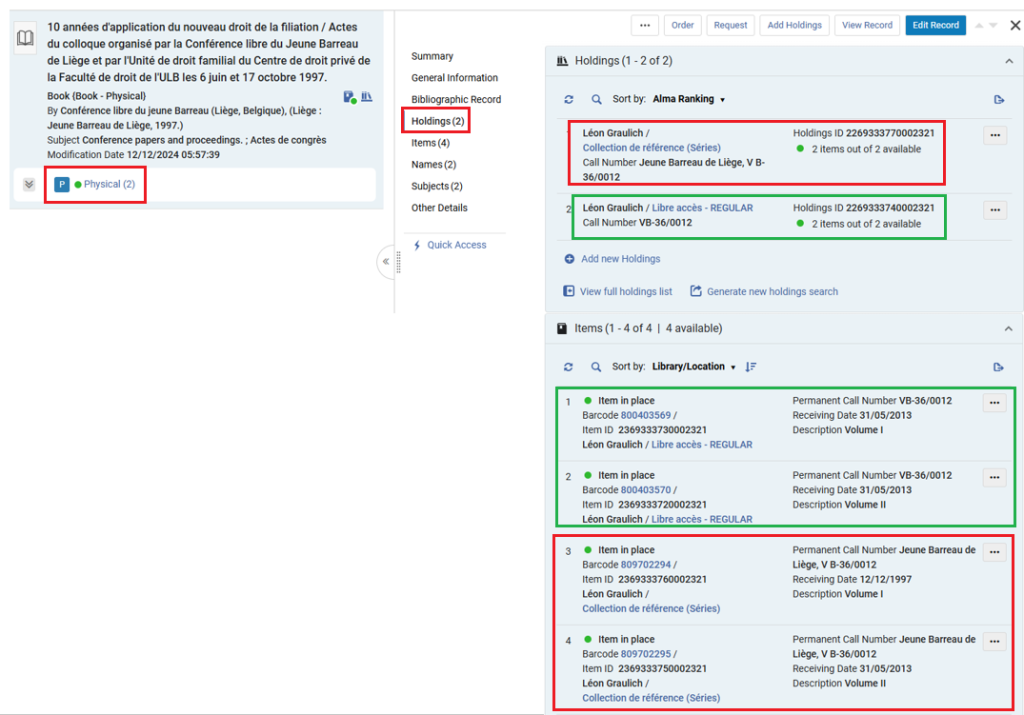
Plusieurs exemplaires sous le même HOL
Cas d’une monographie en 2 volumes :
Plusieurs exemplaires dans des localisations différentes
Autre exemple :
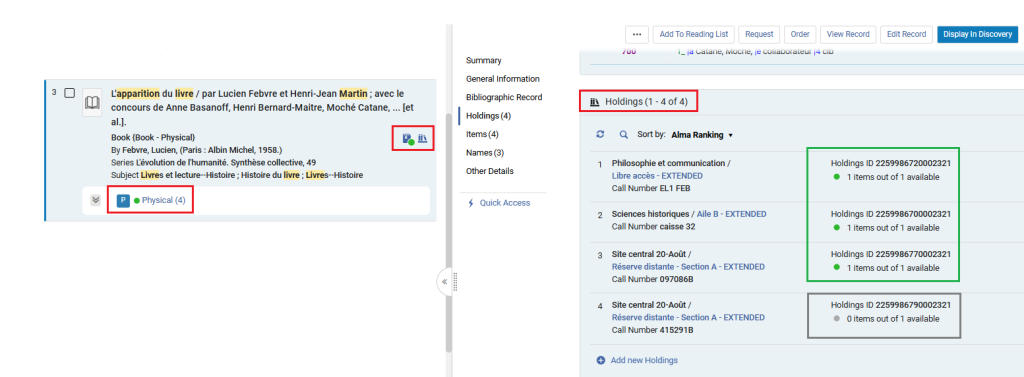
Présence d’un « Process type »
La disponibilité des exemplaires est déjà visible au niveau de la section Holdings :
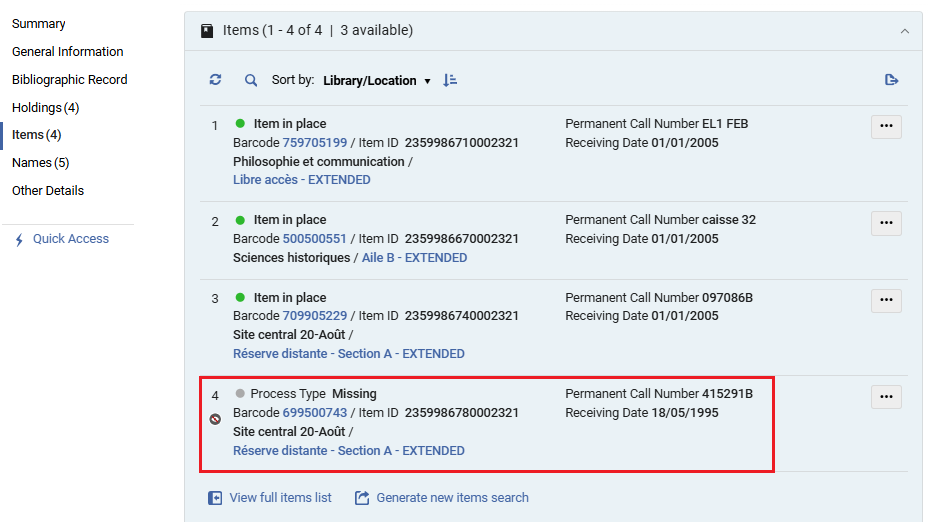
Dans la section Items, le type d’indisponibilité (Process Type) est affiché :
Exemplaires en localisation temporaire
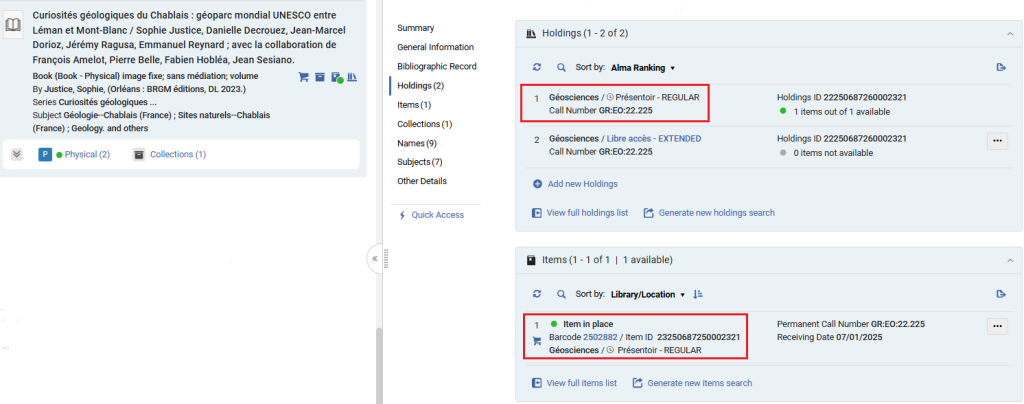
Inventaire associé (related records)
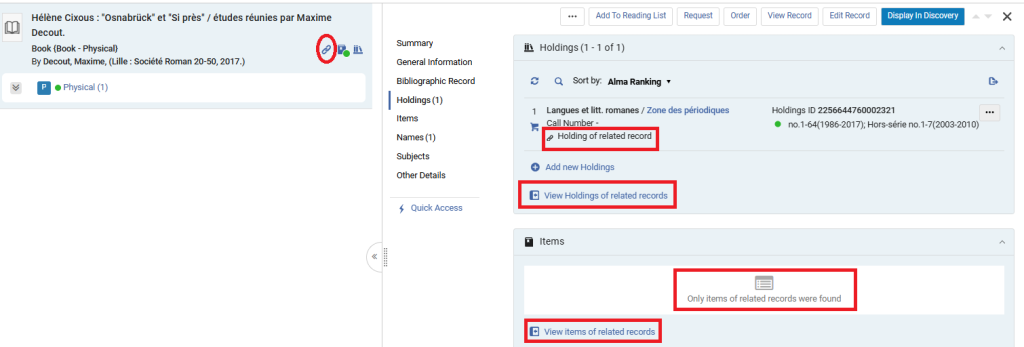
Différents cas de figure :
- Lien par ISSN entre une notice de ressource électronique et une notice de collection monographique dans l’inventaire physique (la zone de lien est la zone 830 dans la notice bibliographique)
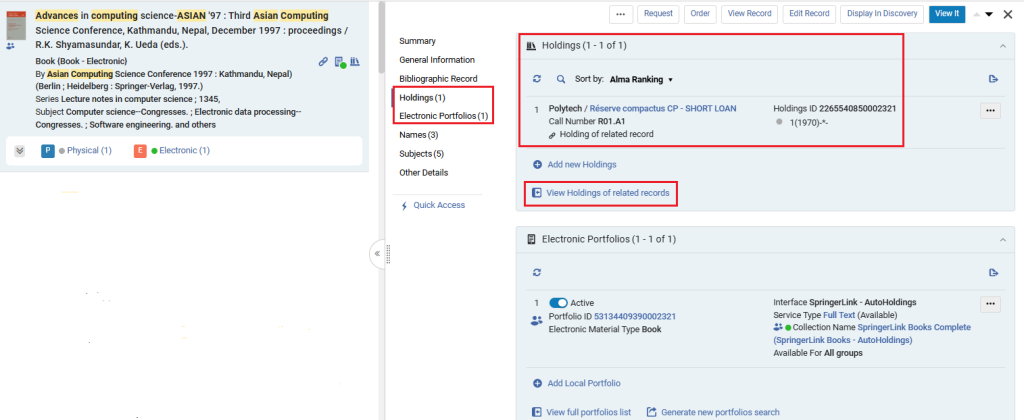
- Lien par MMSID et Barcode entre une ressource et la notice de la 1ère pièce du recueil factice dans laquelle se trouve cette ressource (la zone de lien est la zone 773 dans la notice bibliographique)
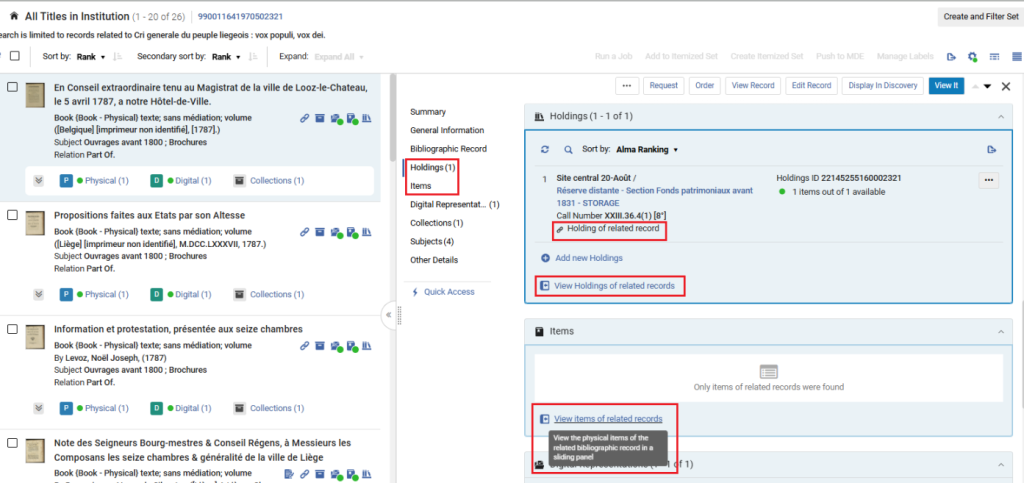
- Lien par MMSID et données d’énumération/chronologie entre la notice d’un fascicule thématique et la notice du périodique
Liens d’action
- Le lien « localisation » permet d’ouvrir la notice HOL dans un panneau coulissant, et de l’éditer si l’utilisateur a le rôle Physical Inventory operator.
Voir la page Modifier les notices holdings et les exemplaires - Le lien « barcode » permet d’ouvrir l’éditeur d’exemplaire physique et de modifier le détail de l’exemplaire si l’utilisateur a le rôle Physical Inventory operator.
Voir le § Editer un exemplaire ci-dessous - Le lien « Add new Holdings » ouvre l’éditeur de métadonnées sur une nouvelle notice HOL (notice par défaut « livre »)
Voir la page Créer les données d’inventaire.
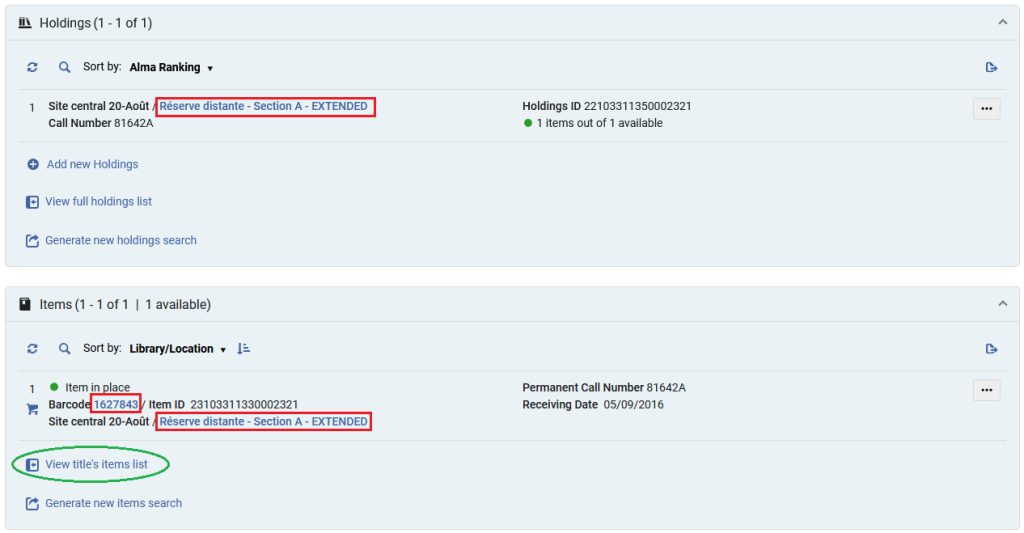
Les actions spécifiques sur un exemplaire sont accessibles via le bouton …
- placer une request
- faire une demande de déplacement temporaire ou permanent
- supprimer l’exemplaire
- mettre en statut « missing »
- placer dans un « work order »
- …
Le lien View title’s items list permet d’ouvrir la liste des exemplaires.
Fonctionnalités de la liste des exemplaires
À partir d’une recherche « All titles » ou « Physical titles », cliquer sur le lien d’action « View title’s items list« . La liste des exemplaires liés au titre s’ouvre sous forme de panneau coulissant.
- Un certain nombre d’actions peuvent être appliquées sur les exemplaires sélectionnés.
- changer de HOL (s’il y a un autre HOL)
- relier à une autre notice bibliographique
- …
- Pour chaque exemplaire, on retrouve les actions spécifiques à l’exemplaire
Personnalisation
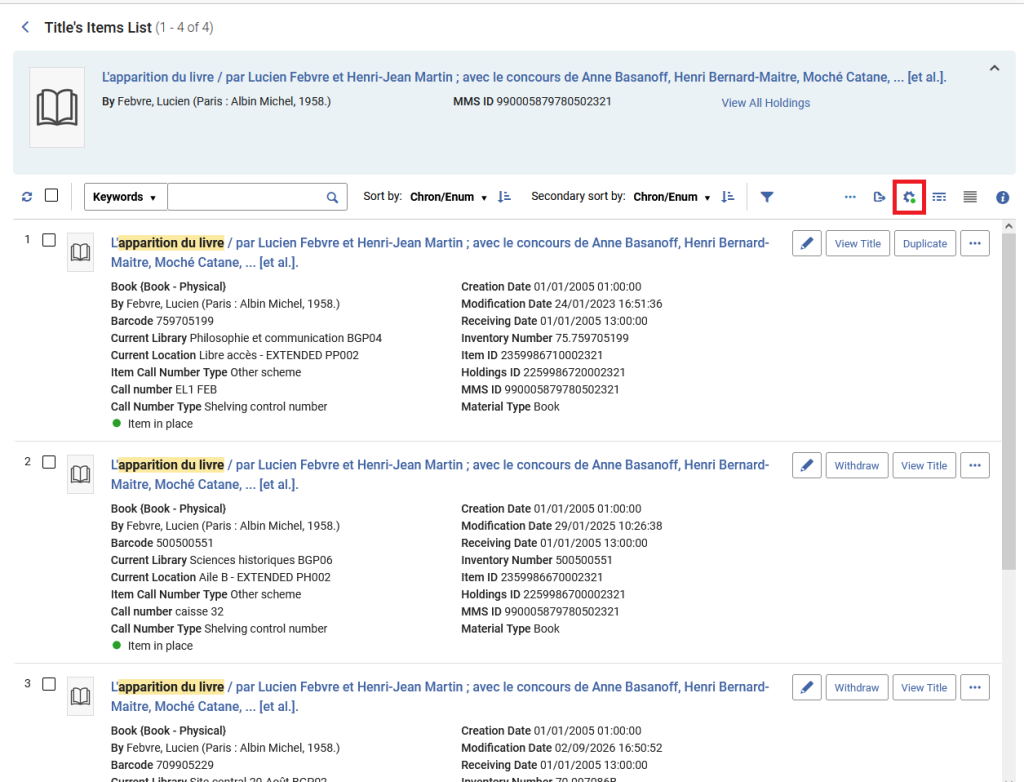
Vous visualiserez toujours l’ensemble des exemplaires attachés à la notice bibliographique sélectionnée, présentés sous forme de liste (même s’il n’y en a qu’un).
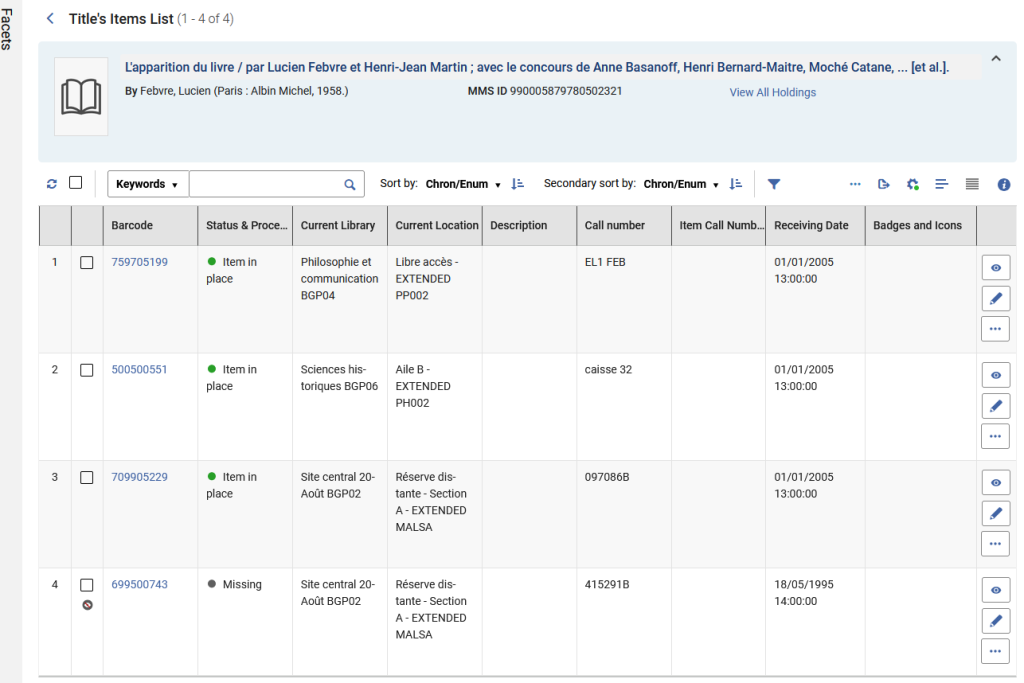
Les informations visibles dans la liste sont personnalisables en fonction de vos besoins (bouton préférences).
Vous pouvez également opter pour la Vue Tableau et là-aussi personnaliser l’affichage. Par ailleurs, les colonnes peuvent être déplacées (en positionnant le curseur sur la colonne).
Recherche, tris, facettes, …
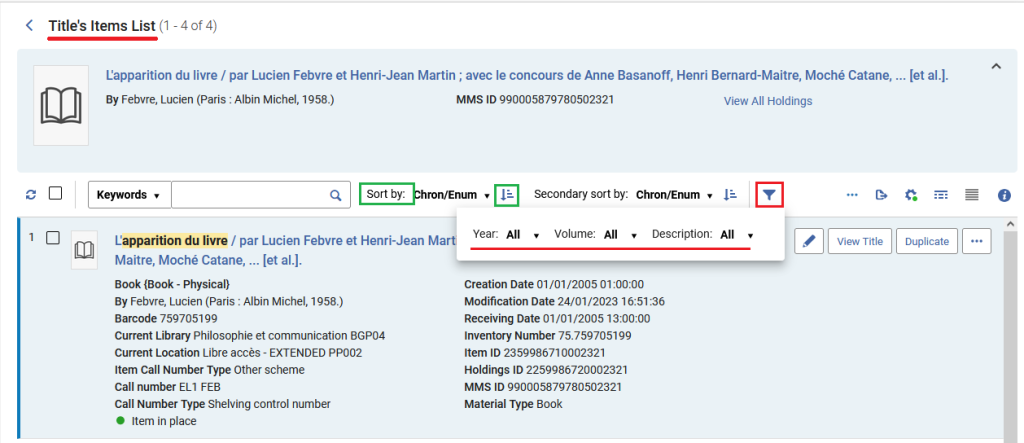
Dans la liste des exemplaires, il est possible :
- d’effectuer une recherche sur la cote de rangement.
- de trier les exemplaires
Par défaut, le tri porte sur les niveaux de chronologie, et d’énumération, puis la description, bibliothèque et localisations
Attention : si le tri sélectionné est autre que le tri par défaut, le choix reste permanent et c’est celui-là qui est appliqué à chaque ouverture de la liste des exemplaires. - de filtrer les exemplaires
Uniquement sur l’année, le volume et la description.
Actions possibles
Les actions disponibles diffèrent selon les périmètres associés à vos rôles d’opérateur d’inventaire.
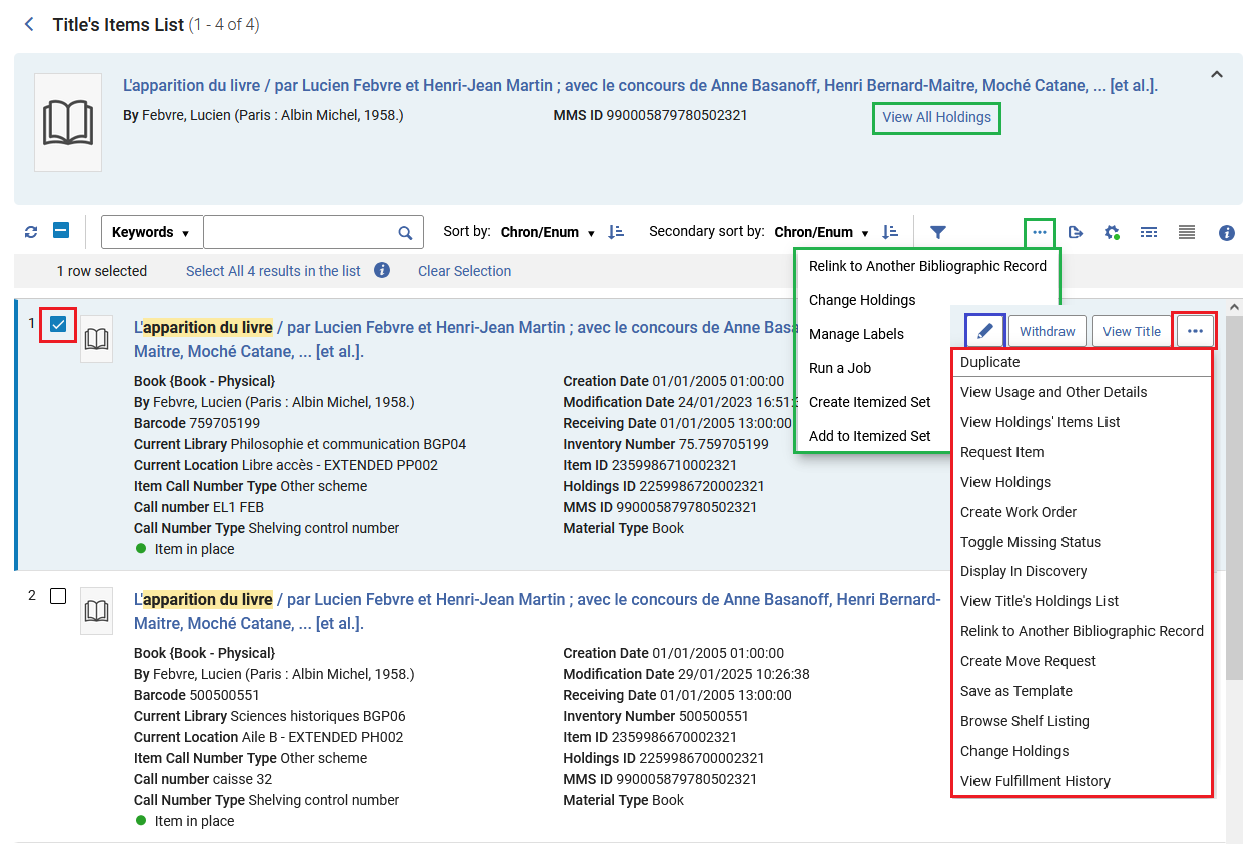
- Edit (crayon) : éditer pour modifier les données de l’exemplaire
- Withdraw : supprimer l’exemplaire de l’inventaire
Plus de détails : Supprimer les notices bibliographiques, holdings et les exemplaires - View Title : visualiser les informations bibliographiques dans le panneau latéral et les actions liées.
- Duplicate : créer un exemplaire comportant les mêmes données à l’exception du code-barres et de la date de réception (Attention que d’autres données sont également dupliquées, comme les données d’inventaire)
- View Usage and Other Details : visualiser les statistiques d’utilisation (nombres de prêts, etc.)
- View Holdings’ Items List : visualiser les exemplaire liés au même holding que l’exemplaire sélectionné.
- Request Item : ajouter une request sur l’exemplaire (demande pour un usager notamment)
- Create Work Order : intégrer l’exemplaire dans une procédure de work order (catalogage/équipement/indexation, numérisation patrimoniale, reliure courante,…)
Plus de détails : Work orders – Demandes de traitements internes - Toggle Missing Status : attribuer/retirer le statut manquant
- Display in Discovery : afficher la notice dans Primo NDE.
- View Title’s Holdings List : visualiser la liste des holdings liés au titre.
- Relink to Another Bibliographic Record : lier l’exemplaire à une autre notice bibliographique
- Create Move Request : intégrer l’exemplaire dans une demande temporaires ou permanentes de déplacement de l’exemplaire d’une implantation à une autre
Plus de détails : Déplacer des exemplaires d’une implantation à une autre - Save as Template : sauvegarder ou mettre à jour un template à partir de l’exemplaire sélectionné
- Browse Shelf Listing : ouvre le metadata editor sur la fonctionnalité de recherche par cote de rangement
- Change Holdings : déplacer l’exemplaire vers un autre holding existant.
- View Fulfillment History : visualiser l’historique de circulation
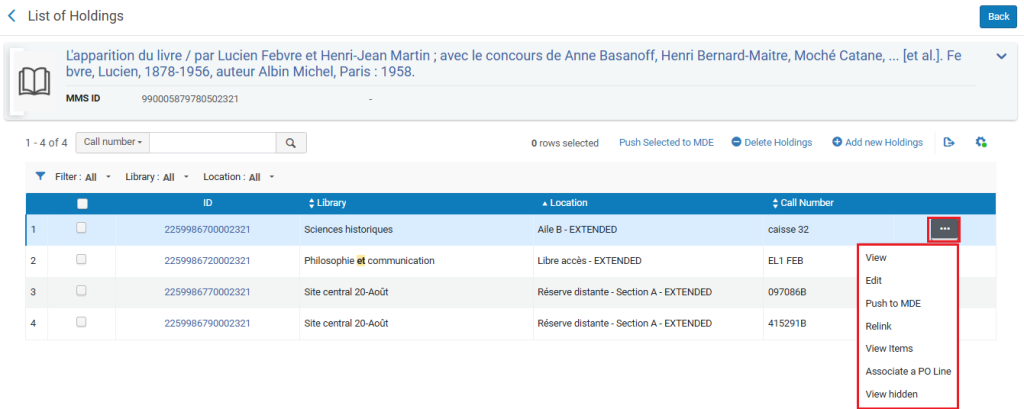
À partir de la liste des exemplaires, vous pouvez aller à la liste des Holdings via le lien d’action View all holdings. Les actions disponibles pour chaque Holding sont identiques à celles proposées sous la section Holdings dans l’affichage du résultat de recherche.
Visualiser l’inventaire physique – Recherches « Physical holdings »
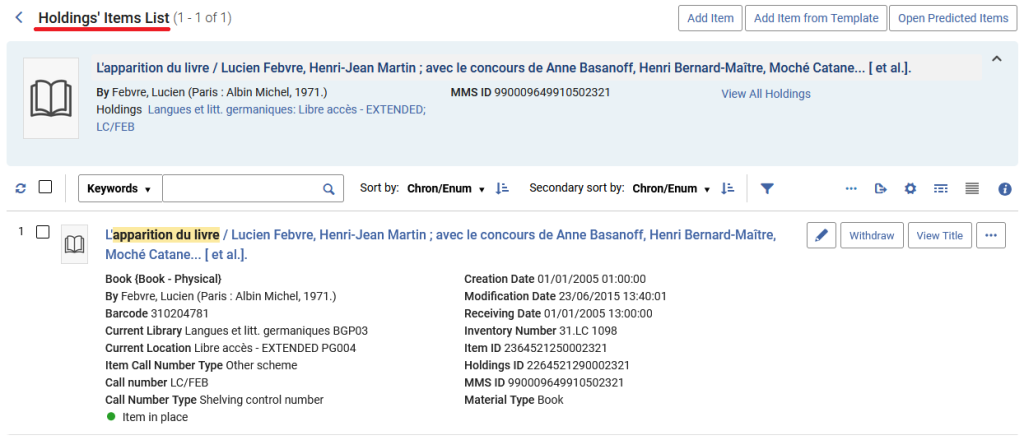
À partir d’une recherche « Physical holdings », cliquer sur le lien d’action « View holdings’ items list« . La liste des exemplaires liés non pas au titre mais au holding sélectionné s’ouvre sous forme de panneau coulissant.
- Un certain nombre d’actions peuvent être appliquées sur les exemplaires sélectionnés.
- changer de HOL (s’il y a un autre HOL)
- relier à une autre notice bibliographique
- reliure
- …
- Pour chaque exemplaire, on retrouve les actions spécifiques à l’exemplaire
Visualiser l’inventaire physique – Recherches « Physical items »
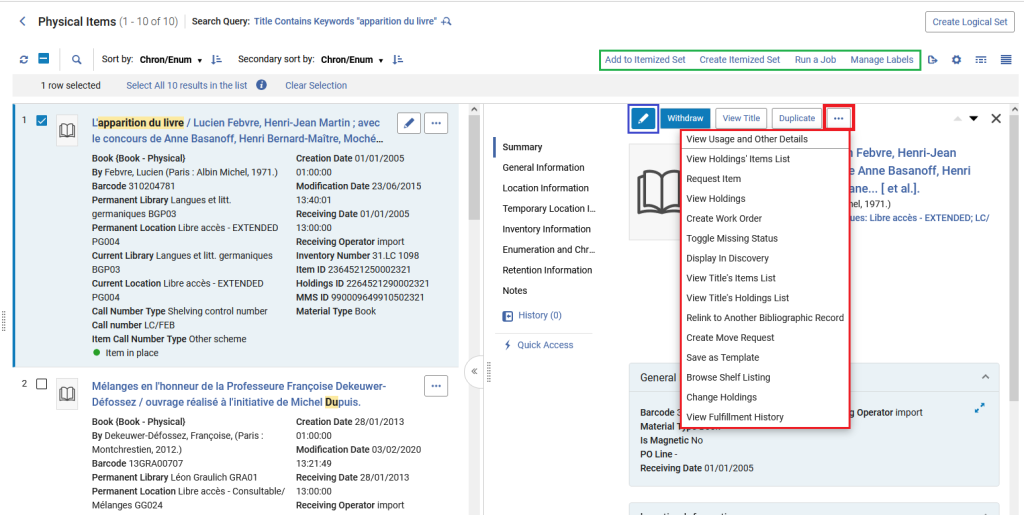
À partir d’une recherche « physical items », les informations affichées diffèrent et la recherche produit autant de résultats que d’exemplaires. Le formulaire de l’exemplaire (avec ses sections) s’affiche dans la vue partagée.
- Un certain nombre d’actions peuvent être appliquées sur les exemplaires sélectionnés.
- Ajouter à un set exemplarisé
- …
- Pour chaque exemplaire, on retrouve les actions spécifiques à l’exemplaire
Éditer un exemplaire
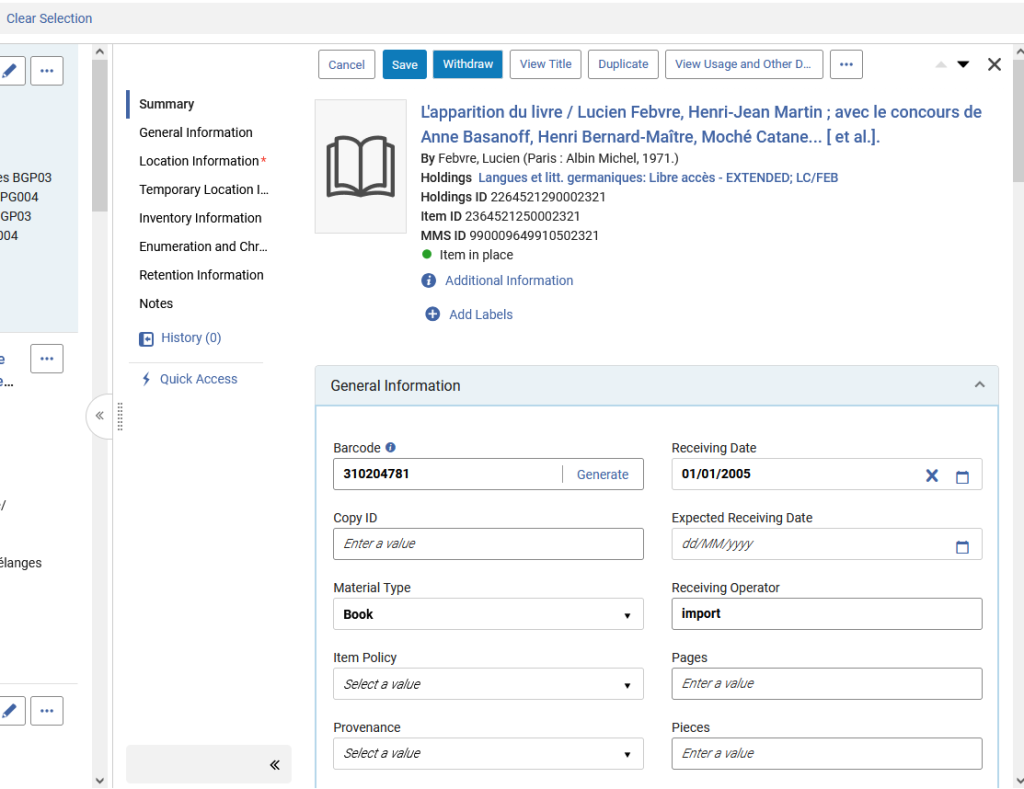
Ouverture du formulaire de l’exemplaire
Les données de l’exemplaire peuvent être modifiées directement. Après la sauvegarde, l’utilisateur revient au contexte de départ de sa recherche.
Structure du formulaire de l’exemplaire
L’éditeur d’exemplaires comprend différentes sections présentées l’une à la suite de l’autre.
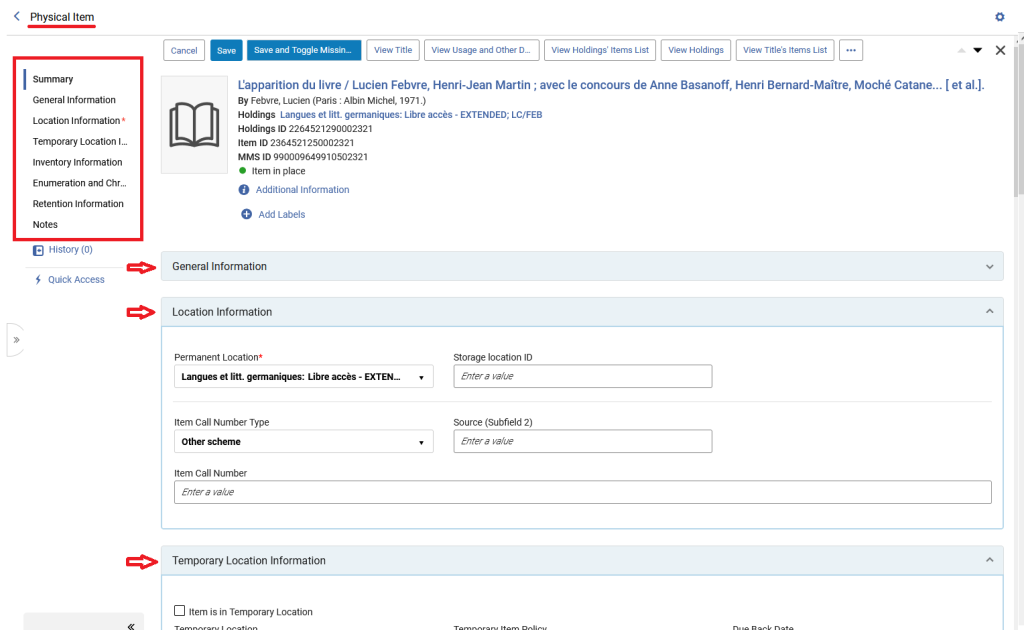
- Summary : comprend les informations principales du titre auquel l’exemplaire est lié :
- Titre et mentions de responsabilités,
- Informations du holding
- Identifiants (Notice bibliographique, holding et exemplaire)
- Statut de l’exemplaire
- …
- General Information : reprend les informations principales de l’exemplaire :
- Code-barres
- Type de matériel
- Date de réception
- …
- Location Information : reprend les informations de Bibliothèque et de localisation présentes dans la notice holding ainsi que l’éventuelle cote alternative.
- Temporary Location Information : reprend les informations de localisation temporaire et permet de la désactiver
Plus de détails : Modifier des informations d’exemplaire (Change item information) - Inventory Information : est utilisée ou non en fonction de la bibliothèque
- Enumeration and chronology Information :
Cette section reprend les informations d’énumération et de chronologie pour les périodiques.
Les données d’énumération (volume, n° de fascicule…) et de chronologie (année, mois…) sont automatiquement récupérées dans le détail de l’exemplaire à partir du modèle de prévision enregistré dans la notice HOL. Le lien avec la notice HOL est alors visible dans la section Pattern information.
Pour les fascicules encodés manuellement ou les monographies en plusieurs volumes rangées ensemble, les zones Énumération/Chronologie peuvent être complétées ici.
Plus de détails : Exemplariser des fascicules de périodiques manuellement - Retention information : contient les informations permettant de signaler qu’un document physique doit être conservé.
Plus de détails : Critères de conservation - Notes : reprend différents types de notes :
- Notes fonctionnelles
- Note publique : s’affiche dans Primo, sous le détail de l’exemplaire
- Note de fulfillment : note de service à l’usager qui s’affiche sous forme d’une alerte dans Alma à chaque opération de prêt et de retour
- Notes internes : les mentions de dons ponctuels s’enregistrent ici
- Notes statistiques : données issues de la migration Aleph/Alma (il n’y a pas de mise à jour à ce niveau de la circulation de l’item dans Alma)
- Notes fonctionnelles
Le bouton « History » permet pour le moment de basculer sur l’ancien onglet « History » de l’éditeur d’exemplaires.
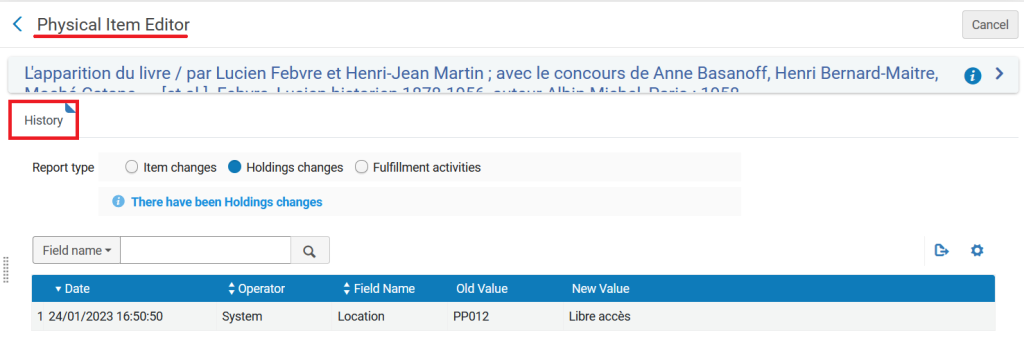
Contient l’historique, avec un bref descriptif, de toutes les actions relatives à l’exemplaire : création, modifications, prêts, retours, etc. Trois types de rapports sont affichés :
- Modifications de l’exemplaire (Item changes) : identifie la date de l’opération, l’opérateur, la zone concernée, fournit l’ancienne et la nouvelle valeur pour la zone.
- Modifications des données de fonds (Holdings changes) : identifie la date de l’opération, l’opérateur, la zone concernée, fournit l’ancienne et la nouvelle valeur pour la zone, pour les changements apportés dans la notice Holding sur la zone 852 uniquement.
- Activités de services aux utilisateurs (Fulfillment activities) : identifie la date de l’opération, l’opérateur, le type d’action, le nom et l’identifiant de l’emprunteur.
Actions possibles à partir du formulaire de l’exemplaire (en mode édition)
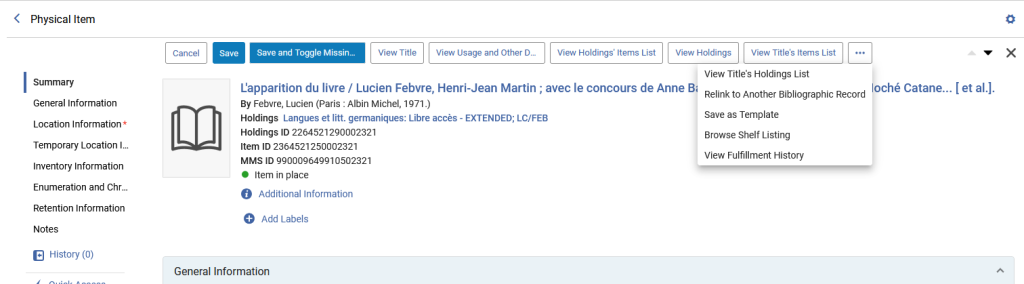
- Cancel : toute modification peut être annulée.
- Save : toute modification peut être sauvegardée.
- Save and toggle missing :
Il est également possible de placer un exemplaire en statut « Manquant » en cliquant sur le bouton d’action « Save and toggle missing ».
L’exemplaire est alors immédiatement retiré de la publication vers Primo ; s’il s’agit de l’unique exemplaire associé à une notice bibliographique, celle-ci est automatiquement supprimée de la publication et n’apparaît donc plus dans l’interface publique.
Il suffit de cliquer à nouveau sur le bouton Save and toggle missing pour supprimer le process type et remettre l’exemplaire sous le statut ‘disponible’. - View Usage and Other Details : permet de voir le nombre de prêts, les notices liées, les requests,…
- View Holdinds’ Items List : permet de visualiser les exemplaires liés au même holding que l’exemplaire de départ.
- View Holdings : permet de visualiser le holding lié à l’exemplaire et d’accéder aux actions liées au holding
- Viem Title’s Items List : permet de visualiser tous les exemplaires liés au titre.
- View Title’s Holdings List : permet de visualiser la liste des holdings liés au titre.
- Relink to another bibliographic record
On peut aussi déplacer l’exemplaire vers une autre notice bibliographique : le bouton « Relink to another bibliographic record » est l’équivalent du « Relink to another bib » dans la liste des exemplaires.
Plus de détails : Déplacer les notices holdings et les exemplaires. - Save as template
Permet de créer un modèle à partir de l’exemplaire. Les informations renseignées sont conservées dans le modèle, à l’exception des éléments suivants : Code-barres, Numéro d’inventaire, Informations sur le modèle, Type de processus, A (département).
Vous pouvez créer des modèles publics accessibles à tous les gestionnaires d’inventaire, ou des modèles privés.
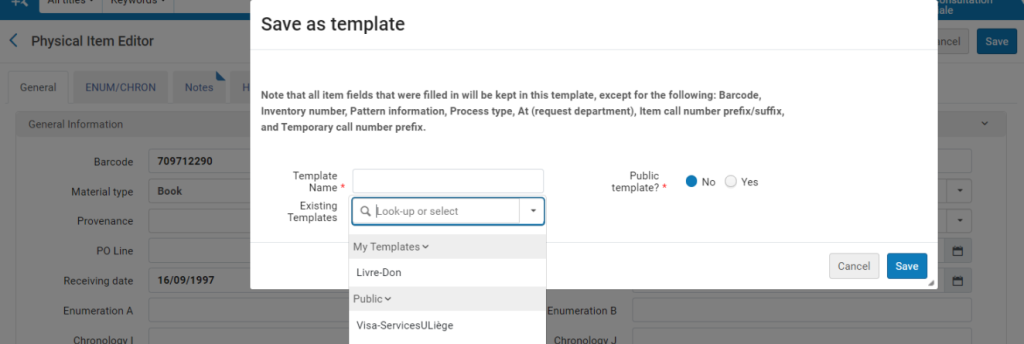
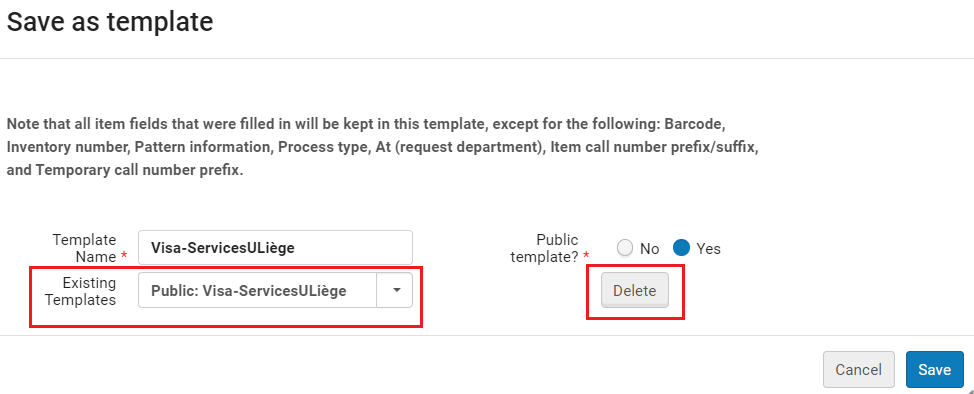
Pour supprimer un modèle (template) : à partir d’un exemplaire existant, cliquer sur Save as template et choisir dans la liste celui à supprimer puis cliquer sur Delete :
- Browse Shelf Listing : ouvre la recherche par cote de rangement dans l’éditeur de métadonnées.
- View Fulfillment History : permet pour le moment de basculer sur l’ancien onglet « History » de l’éditeur d’exemplaires et visualiser les changements concernant l’exemplaire.
Pour les exemplaires en attente de réception, il y a également la possibilité suivante :
- Save and Receive
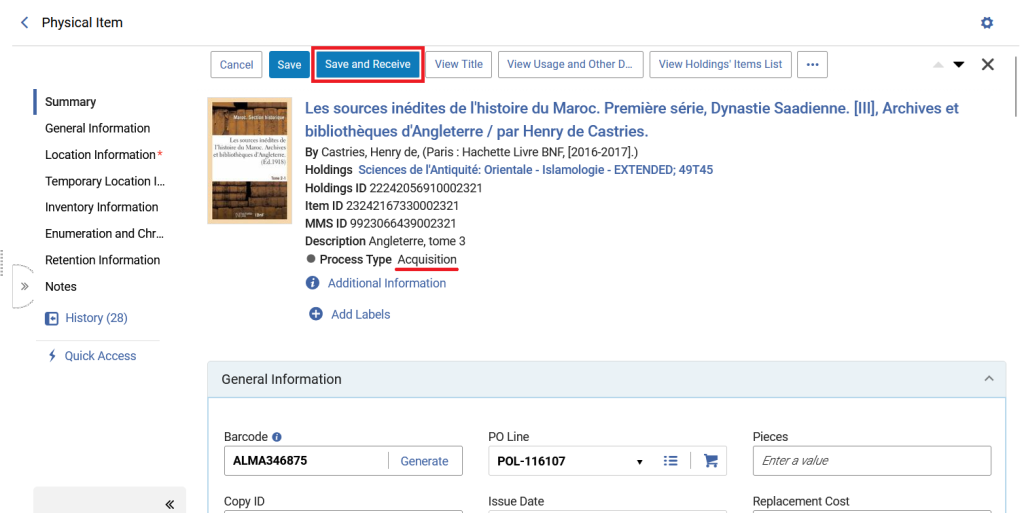
Cette action permet de sauvegarder et de réceptionner un exemplaire en une seule fois à condition :
- d’être Receiving Operator pour la bibliothèque à laquelle appartient la ligne de commande et d’être localisé dans le département Acquisitions correspondant
- que la date de réception ne soit pas complétée et que la PO Line soit présente
Un pop-up s’ouvre et permet de localiser l’exemplaire directement dans une étape spécifique du workflow :
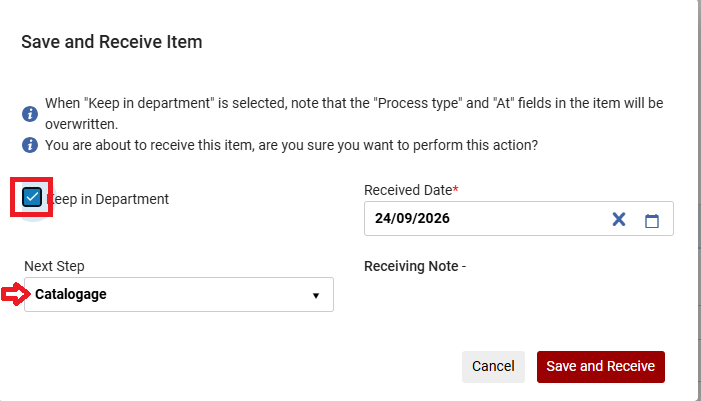
Les données de l’exemplaire sont mises à jour avec la date de réception, l’opérateur et le process type.