Création d’un inventaire physique
Rôles
Le rôle Physical Inventory Operator Limited permet de créer et modifier l’inventaire physique. Le rôle Physical Inventory Operator permet de créer, modifier et déplacer l’inventaire physique. Le rôle Physical Inventory Operator Extended permet de supprimer les exemplaires physiques et la notice de fonds (notice Holdings ou HOL) s’il n’y a pas d’autre exemplaire.
Le rôle est associé à un ou plusieurs périmètres (Scopes), correspondant aux implantations (Libraries dans Alma).
Le rôle Physical Inventory Operator est généralement associé à toutes les implantations de ULiège Library.
Le périmètre attribué pour le rôle Physical Inventory Operator Extended est fonction du lieu de travail, mais il peut être élargi à des implantations supplémentaires (souvent au sein d’une même entité sectorielle) en fonction des tâches à effectuer.
A partir du metadata editor
Créer une notice HOL
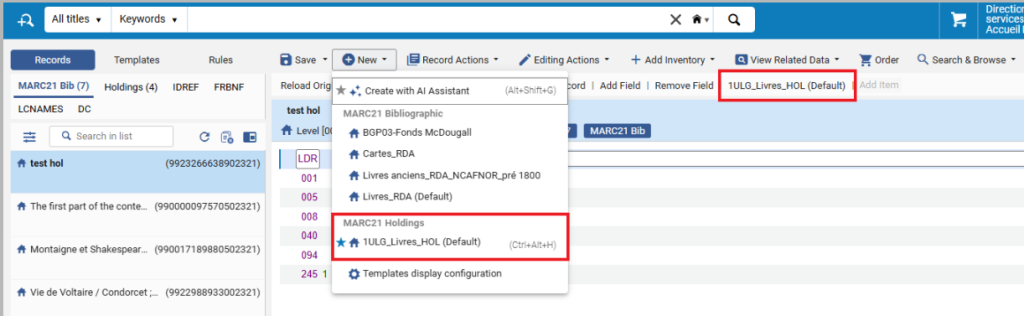
Il est possible de créer une nouvelle notice de fonds (HOL) :
Soit en partant d’une notice enregistrée
– notice bibliographique avec le rôle Catalogueur ou
– notice HOL avec le rôle Physical Inventory Operator,
via le menu +New.
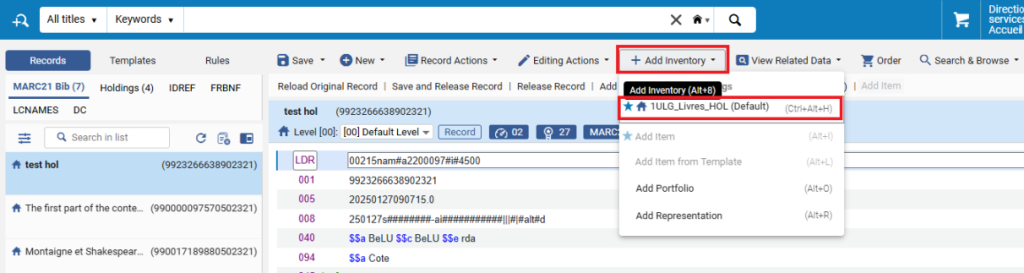
Ou via le menu +Add inventory.
L’action peut aussi être ajoutée au menu des « Quick links« .
La grille par défaut est la grille associée à un type de document Livre, mais le catalogueur/opérateur d’inventaire physique peut, une fois la notice ouverte, choisir une autre grille qui lui permettra de modifier les champs de données codées et d’ajouter d’autres zones (modèles de prévision pour les périodiques, zones spécifiques aux fonds patrimoniaux, par exemple), à partir du menu d’édition (Editing Actions > Enhance from Template).
L’éditeur de métadonnées se scinde en deux et la notice à compléter s’ouvre dans la partie de droite.
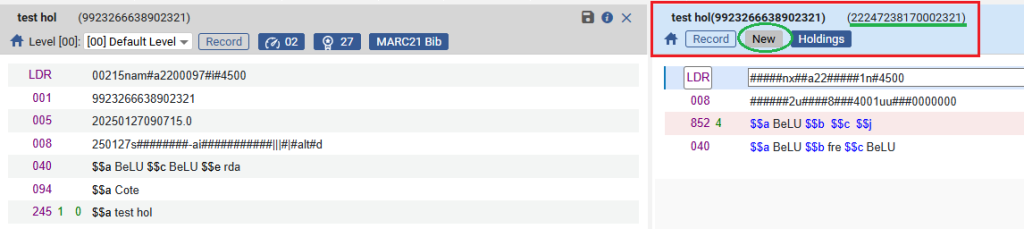
Une fois ajoutées les données de localisation en 852, la notice peut être sauvegardée : le statut « New » disparaît.
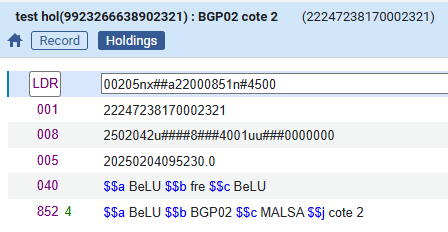
Attention : si la notice HOL concerne un document localisé en Sciences de l’Antiquité (BGP07), la grille de saisie par défaut n’est pas adaptée. Le 1er indicateur doit être changé en « 1 » et c’est le sous-champ $$h qui doit être utilisé au lieu du $$j.
Créer un exemplaire
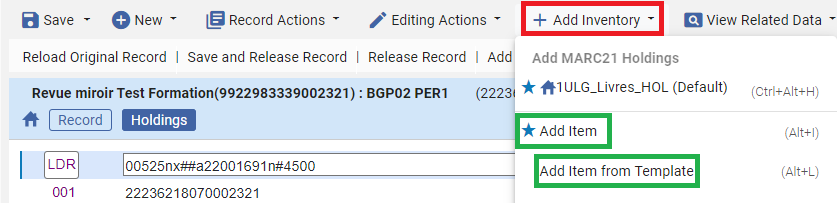
Lorsque la notice HOL est enregistrée ou à partir d’une notice HOL existante, le menu Add Inventory propose la possibilité d’ajouter l’exemplaire (Add Item ou Add Item from Template).
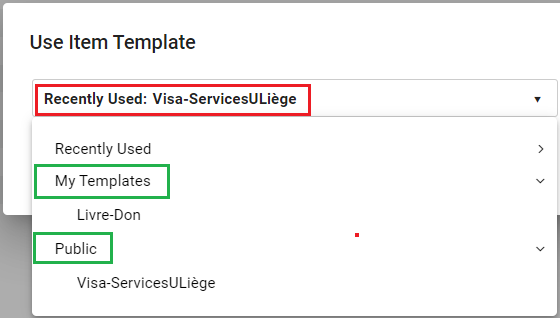
Des modèles publics sont configurés pour les ‘dons’ et pour les ‘visas’ (exemplaires localisés dans un service).
Cette action permet d’ouvrir l’éditeur de métadonnées directement sur le ‘template’ par défaut « 1ULG_Livres_HOL ».
Si vous sélectionnez l’ajout à partir d’un modèle (Add Item from Template), c’est le dernier modèle utilisé qui vous est proposé par défaut. Vous pouvez choisir un autre modèle, parmi les modèles publics ou privés :
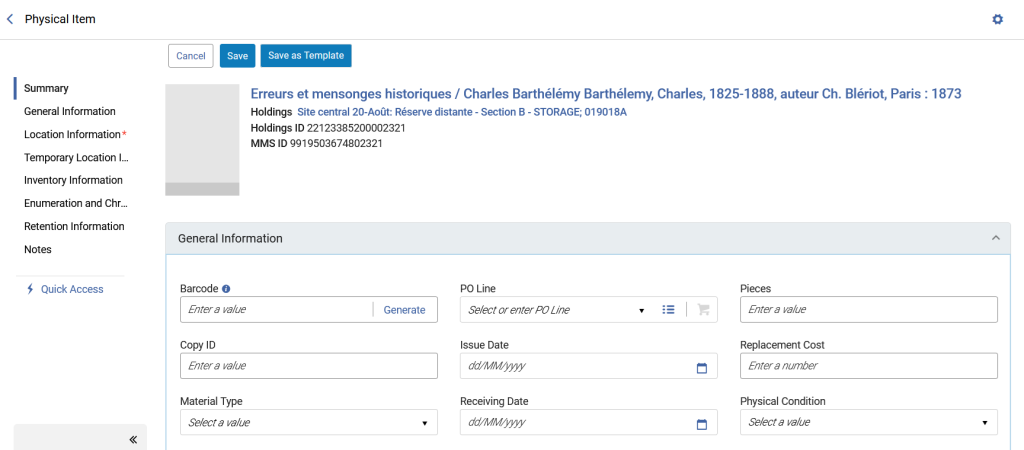
C’est alors le formulaire d’édition d’exemplaire physique qui s’ouvre. Si vous avez utilisé un template, certaines zones sont déjà complétées.
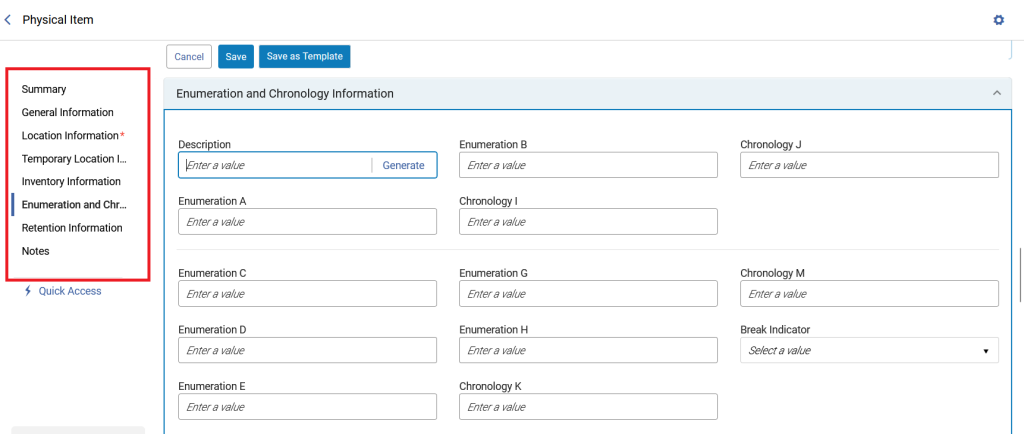
Toutes les sections du détail de l’exemplaire (ENUM/CHRON, notes, retention information,…) sont modifiables directement (le bouton Save and Edit n’existe donc plus).
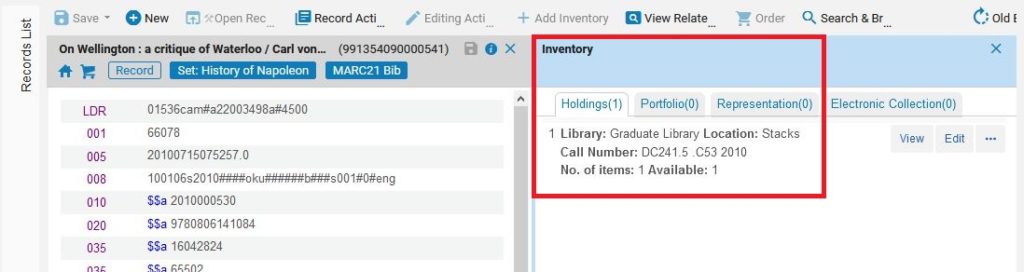
Une fois les informations requises (code-barres, type de matériel, provenance s’il ne s’agit pas d’une commande, description si nécessaire…) enregistrées (Save), on revient automatiquement à l’éditeur de métadonnées et on peut alors visualiser l’inventaire physique qui vient d’être complété :
Lors de la création, il est aussi possible d’ajouter plusieurs exemplaires sur un modèle en particulier en cochant la case « créer plusieurs exemplaires à partir d’un modèle » (Create multiple items from template) et en indiquant le nombre souhaité.
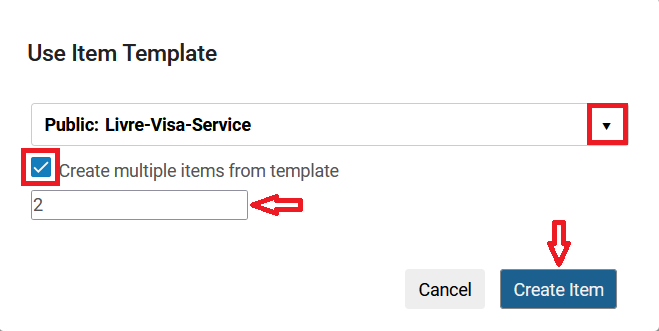
Le job « create items from template » est lancé. Il faut ensuite ouvrir la liste des exemplaires pour les visualiser et les éditer. Cette fonctionnalité est notamment utile pour les périodiques.
A partir d’une recherche « All titles » ou « Physical titles »
Il est possible d’ajouter un inventaire (Notice HOL et exemplaire) en passant par la recherche.
Créer une notice HOL
A partir des actions directes
Vue Notice, plein écran > Action « Add Holdings » (via …)
A partir de la section Holdings
Vue Notice, écran partagé > Section « Holdings » > « Add new Holdings »
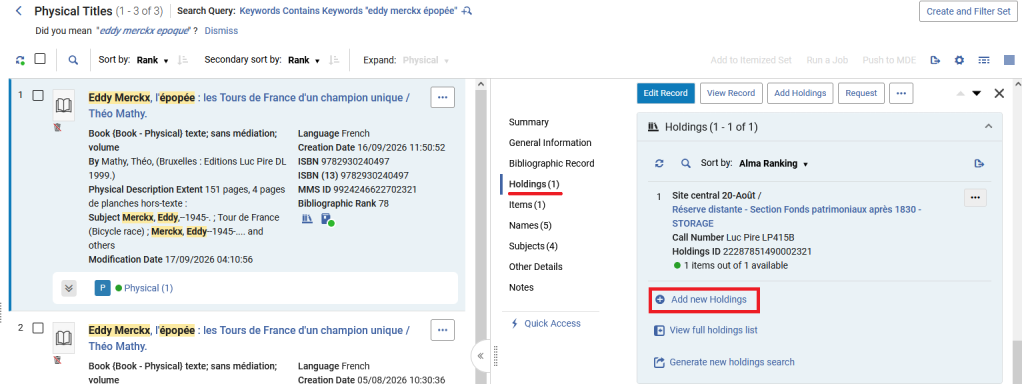
Cette action permet d’ouvrir l’éditeur de métadonnées directement sur le ‘template’ par défaut « 1ULG_Livres_HOL ».
A partir de la liste des holdings
Vue Notice, plein écran > « Holdings » > Action « Add new Holdings »
Vue Notice, écran partagé > Section « Holdings » > « View full holdings list » > « Add new Holdings »
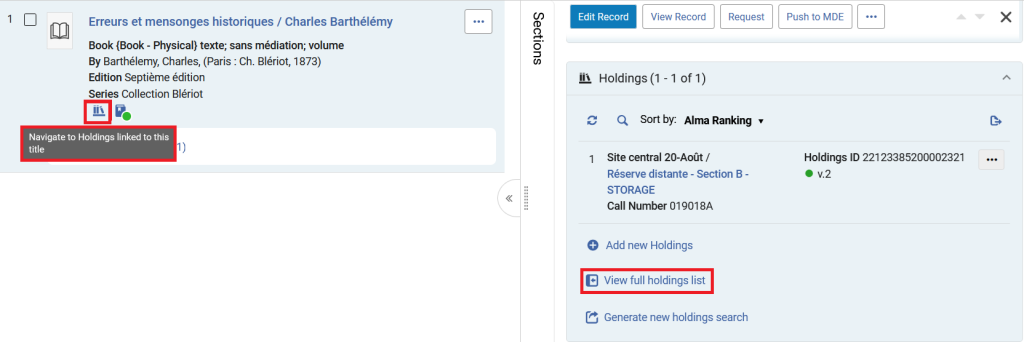
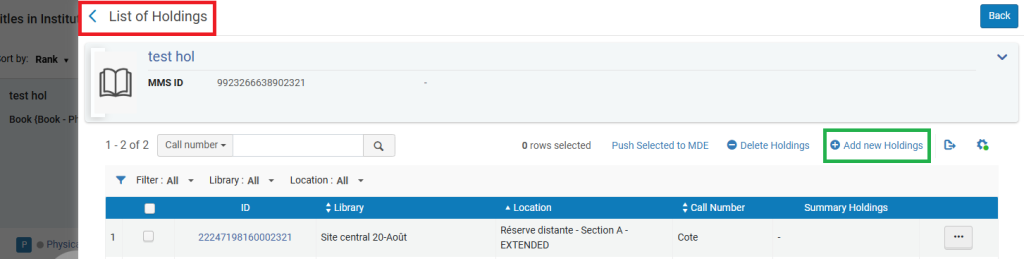
Cette opération ouvre une nouvelle notice holding dans l’éditeur de métadonnées, qu’il suffit alors de compléter.
Cette action permet d’ouvrir l’éditeur de métadonnées directement sur le ‘template’ par défaut « 1ULG_Livres_HOL ».
Créer un exemplaire physique
A partir de la section Holdings
Vue Notice, écran partagé > Section « Holdings » > Action « Add Item » (via …)
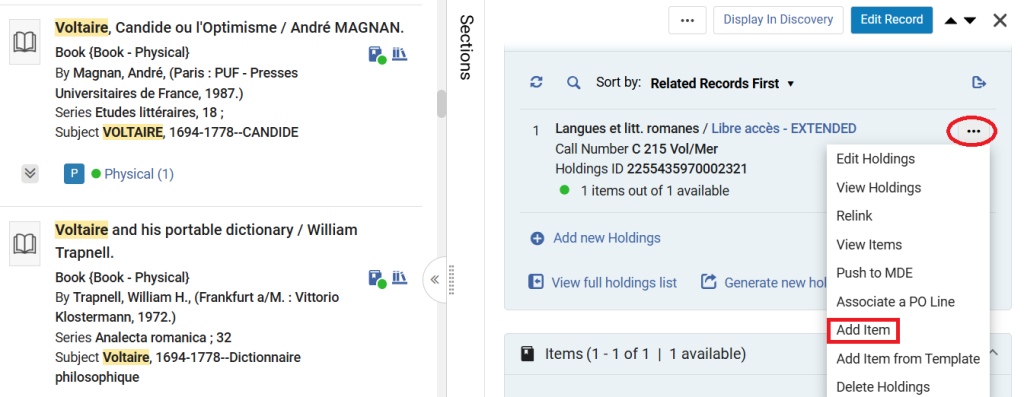
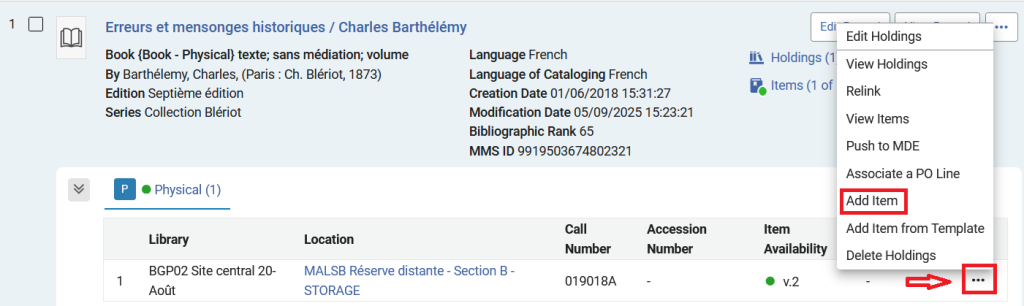
Vue Notice / plein écran > Action « Add Item » (via …)
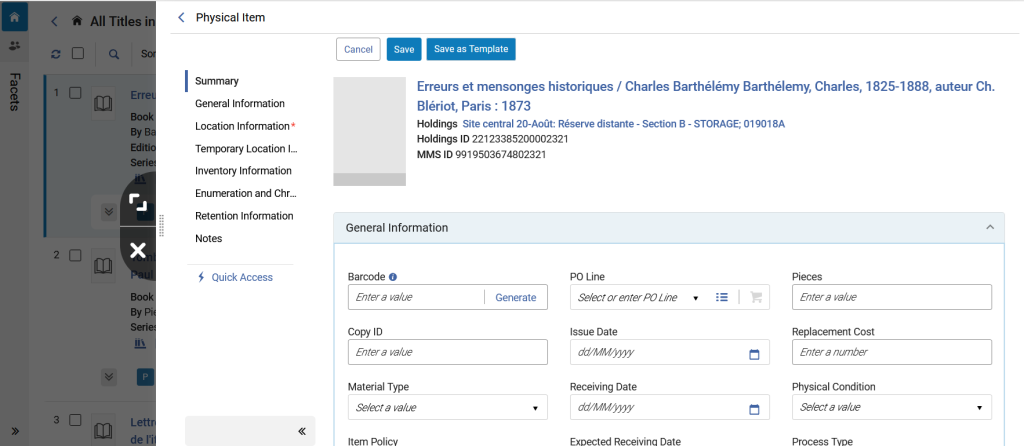
L’éditeur d’exemplaire physique s’ouvre dans un volet coulissant et permet la création des données d’exemplaire :
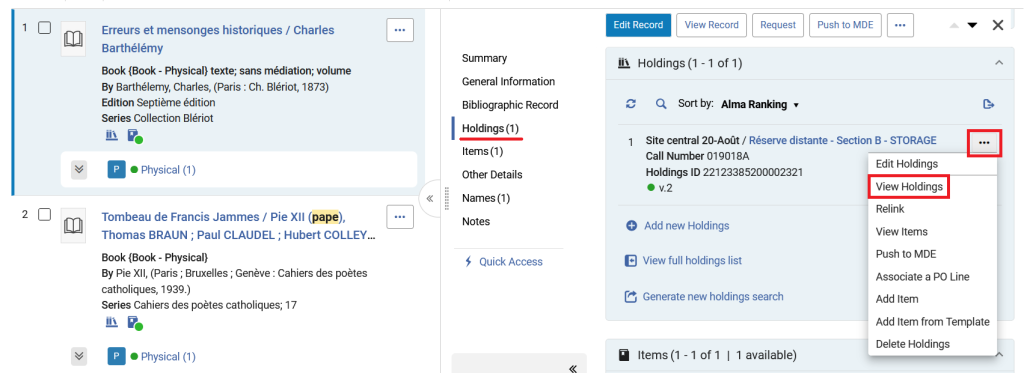
A partir de la visualisation du holding
Vue Notice, écran partagé (ou plein écran) > Section « Holdings » > « View Holdings » (via …)
Possibilité directe d’ajout d’un exemplaire :
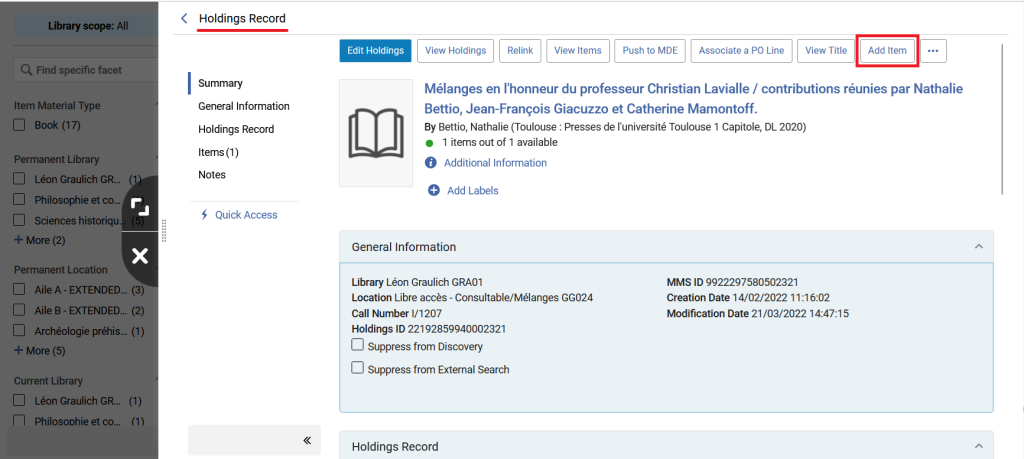
Il est également possible d’ajouter un exemplaire depuis un template (Don, Visa, template personnalisé) en cliquant sur « Add Item from Template ».
A partir d’une recherche « Physical holdings »
Créer une notice HOL
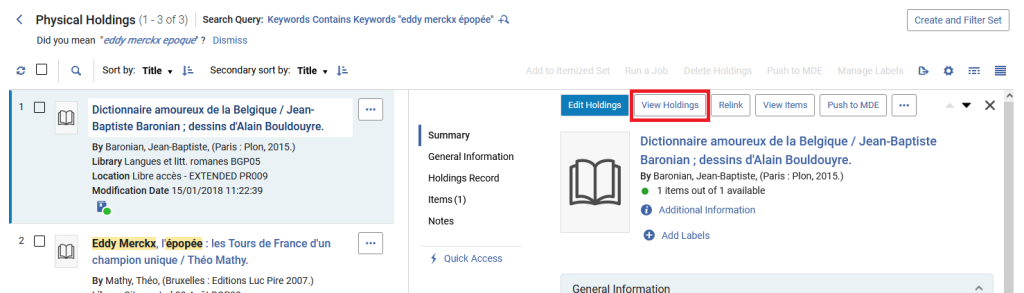
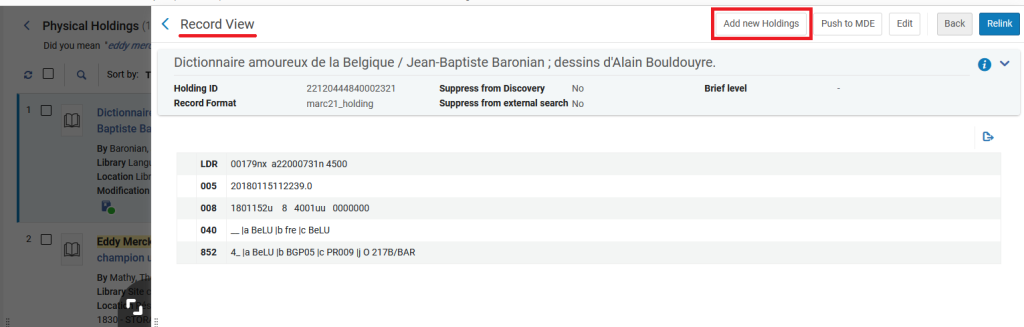
A partir de la visualisation du holding
Vue Notice, écran partagé (ou plein écran) > Action « View Holdings » > « Add new Holdings »
Créer un exemplaire physique
A partir des actions directes
Vue Notice, écran partagé (ou plein écran) > Action « Add Item » (via …)
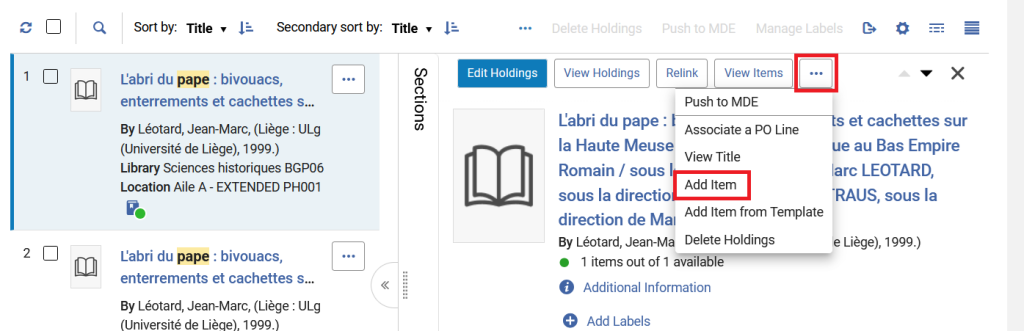
A partir de la liste des exemplaires liés au Holding
Vue Notice, écran partagé > Section « Items » > « View holdings’ Items list » > « Add Item »
Vue Notice, plein écran > Action « View Items » > « Add Item »
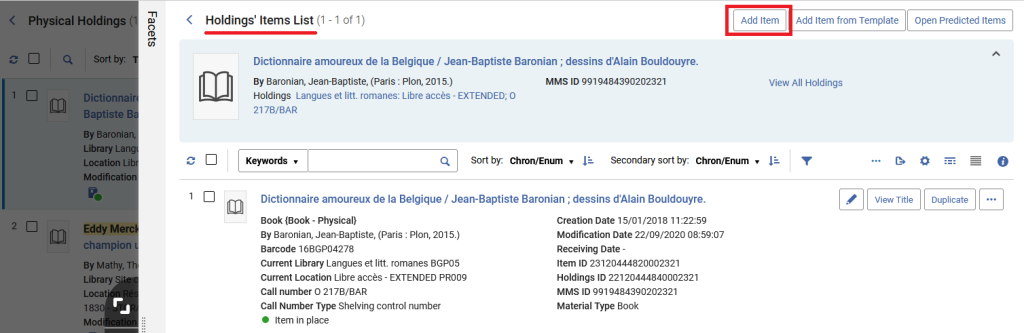
L’éditeur d’exemplaire physique s’ouvre dans un volet coulissant et permet la création des données d’exemplaire :
Il est également possible d’ajouter un exemplaire depuis un template (Don, Visa, template personnalisé) en cliquant sur « Add Item from Template ».
A partir d’une recherche « Physical items »
Créer un exemplaire physique
A partir de la visualisation du holding
Vue Notice, écran partagé (ou plein écran) > Action « View holdings » (via …)
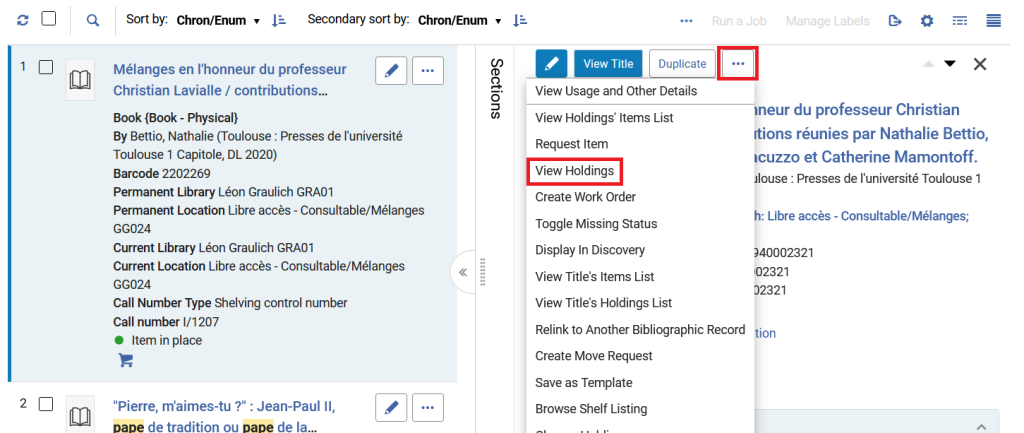
Possibilité directe d’ajout d’un exemplaire :
A partir de la liste des exemplaires liés au Holding
Vue Notice, écran partagé (ou plein écran) > Action « View holdings’ Items list » (via …) > « Add Item »
Remarque : Il n’est plus possible actuellement d’ajouter un exemplaire depuis la liste des exemplaires. La logique de création se veut entièrement descendante. Comme vu ci-dessus, il est nécessaire de partir du holding auquel l’exemplaire doit être rattaché.–
Création d’un inventaire électronique
Rôles
Le rôle Electronic Inventory Operator permet de gérer l’inventaire électronique, lié ou non aux données de la Community Zone. À partir de l’éditeur de métadonnées, il est donc possible de créer un portfolio local.
Créer un portfolio
En partant d’une notice bibliographique, il est possible de créer un inventaire électronique local (Portfolio).
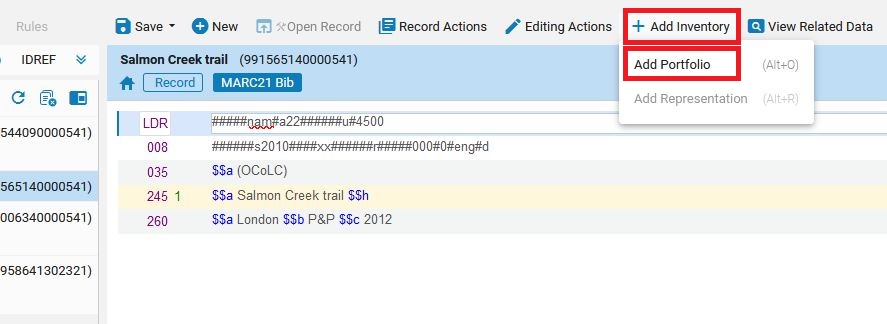
Dans l’éditeur de Portfolio, complétez les informations requises pour créer un accès électronique.
Voir le détail de la Gestion des e-ressources au quotidien sur la boîte à outils Alma et Primo @ ULiège Library.

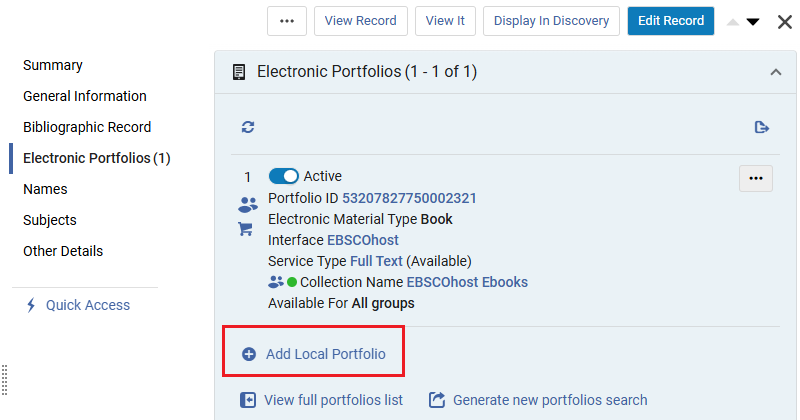
Il est également possible d’ajouter un portfolio local à partir d’un résultat de recherche :
–
Création d’un inventaire numérique
Rôles
Le rôle Digital Inventory Operator permet de créer et modifier l’inventaire numérique.
L’inventaire numérique doit être associé à une Collection Alma ; les collections sont définies sur le périmètre ULiège Library – Direction générale et services communs. Le rôle Digital Inventory Operator est donc activé sur ce périmètre uniquement.
Créer la représentation numérique
En partant d’une notice bibliographique, il est possible de créer un inventaire numérique. Dans la majorité des cas, l’inventaire numérique créé dans notre catalogue correspond à l’ajout d’une représentation numérique distante (Remote) stockée sur un répertoire distant (Remote Digital Repository), principalement DONum.
Voir le détail sur la page Intégration de représentations digitales distantes dans Alma (Alma/Primo – DONum).
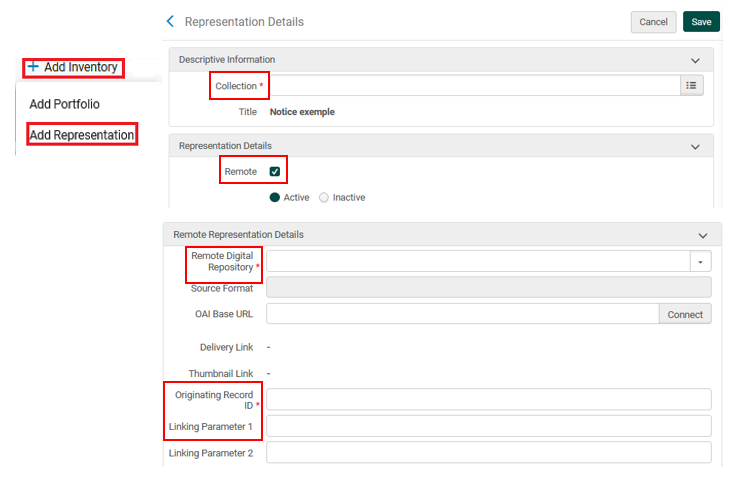
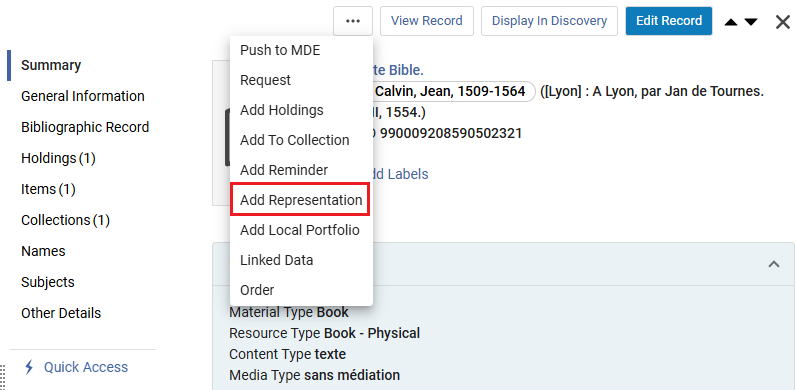
Pour associer une représentation digitale à une notice qui possède déjà un inventaire physique, vous pouvez partir de la notice affichée en recherche et utiliser le lien d’action « Add Representation ».
Voir l’inventaire
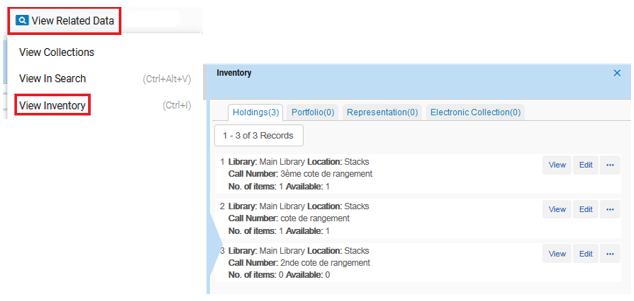
Une fois l’inventaire créé, vous pouvez le visualiser, à partir d’une notice bibliographique ou d’une autre notice HOL, via le menu View Related Data.
Exemple d’un inventaire physique
Il existe 3 exemplaires ; la cote de rangement est différente pour chaque exemplaire. Il y a donc 3 notices HOL créées, chacune avec son exemplaire.
Exemple d’un double inventaire physique / digital (Patrimoine)
Il existe 1 exemplaire physique. Il y a donc 1 notice HOL et 1 exemplaire.
On associe à la notice bibliographique un second inventaire, digital, correspondant à la numérisation (Representation).

Pour aller plus loin
Voir aussi les Menus et actions de l’éditeur de métadonnées pour les notices bibliographiques et les Menus et actions de l’éditeur de métadonnées pour les notices de fonds (HOL).
Pour plus de détails sur le format Marc21 des notices HOL, voir la section Données sur les fonds.
Pour plus de détails sur l’éditeur d’exemplaire physique, voir la page Gestion des exemplaires.
Voir la page Rechercher dans Alma (nouvelle interface) pour des informations sur l’affichage des données d’inventaire dans les résultats de recherche.
Pour modifier le périmètre associé au rôle Physical Inventory Operator Extended, contactez les administrateurs système.
Plus de détails sur la gestion des représentations numériques distantes sur la page Intégration de représentations digitales distantes dans Alma (Alma/Primo – DONum).
Pour la création d’un inventaire électronique (portfolio), voir le détail de la Gestion des e-ressources au quotidien.