
Ce tutoriel explique comment utiliser une date dynamique dans un filtre grâce au langage SQL.
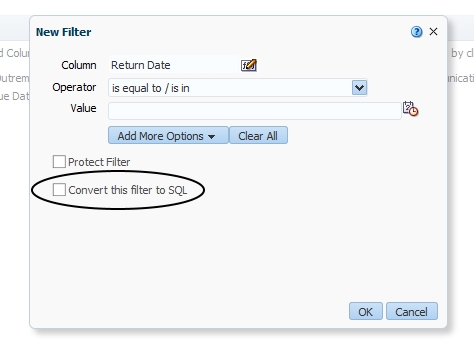
Pour une colonne contenant une info de type « date » (par exemple « Return Date »), cochez « Convert this filter to SQL » lorsque vous créez le filtre.
La fenêtre « Advanced SQL Filter » s’ouvre, pré-remplie avec le nom de la donnée et du dossier qui la contient :
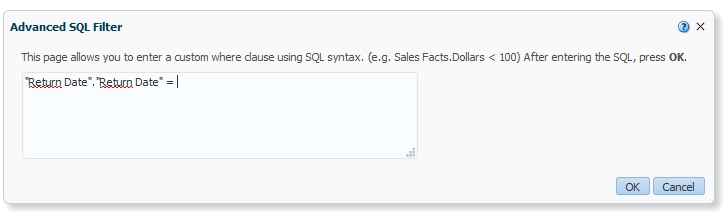
Si par exemple on ne souhaite obtenir que les exemplaires rentrés ces 30 derniers jours, il suffit de compléter la formule de la manière suivante :
“Return Date”.“Return Date” >= timestampadd (SQL_TSI_DAY,-30, CURRENT_DATE).
Notez que vous pouvez adapter les différents éléments de la formule selon vos besoins. Notamment :
– utiliser les signes >, <, >=, <= à la place du signe =
– utiliser « MONTH », « YEAR », « HOUR » (lorsque c’est applicable) à la place de DAY dans la formule « SQL_TSI_DAY ».
– indiquer le contenu d’une autre colonne à la place de « CURRENT-DATE »
Attention que la formule initiale travaille sur du date à date. Pour obtenir un calcul sur des années complètes avec YEAR, pensez à encadrer vos formules avec YEAR(formule initiale). Voir exemple 2.
Exemple 1 : si l’on souhaite obtenir tous les prêts rentrés au moins 30 jours après la date de retour prévue, on écrira :
“Return Date”.“Return Date” >= timestampadd (SQL_TSI_DAY, +30, “Loan Details”.“Due Date”)
Exemple 2 : si on souhaite obtenir tous les prêts effectués ces 10 dernières années, on écrira :
YEAR(« Loan Date ». »Loan Date ») >= YEAR(timestampadd(SQL_TSI_YEAR, -9, CURRENT_DATE))