Cette page reprend les particularités des recherches ‘physical holdings’ et ‘physical items’ et de leurs résultats.
Recherche ‘Physical holdings’
🚧
Recherche ‘Physical items’
Recherche sur des documents physiques de la zone « Institution » si et seulement si il existe un exemplaire (item).
La recherche ‘physical items’ est intégrée à la nouvelle interface (New UI) et permet d’effectuer davantage d’actions à partir des résultats de recherche sans quitter l’environnement de recherche.
Particularités
La recherche génère autant de résultats qu’il y a d’exemplaires correspondant aux critères de recherche.
Résultats
Sections du volet détails
La volet détails est visible à partir de l’écran partagé et comprend notamment les différentes sections du formulaire de l’exemplaire.
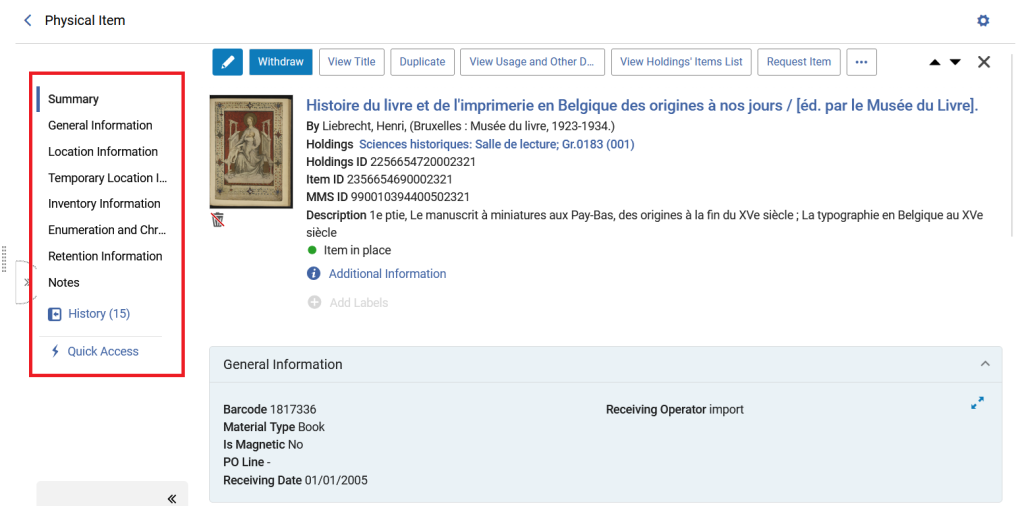
- Summary : comprend les informations principales du titre auquel l’exemplaire est lié :
- Titre et mentions de responsabilités,
- Informations du holding
- Identifiants (Notice bibliographique, holding et exemplaire)
- Statut de l’exemplaire
- …
- General Information : reprend les informations principales de l’exemplaire :
- Code-barres
- Type de matériel
- Date de réception
- …
- Location Information : reprend les informations de Bibliothèque et de localisation présentes dans la notice holding ainsi que l’éventuelle cote alternative.
- Temporary Location Information : reprend les informations de localisation temporaire et permet de la désactiver
Plus de détails : Modifier des informations d’exemplaire (Change item information) - Inventory Information : est utilisée ou non en fonction de la bibliothèque
- Enumeration and chronology Information :
Cette section reprend les informations d’énumération et de chronologie pour les périodiques.
Les données d’énumération (volume, n° de fascicule…) et de chronologie (année, mois…) sont automatiquement récupérées dans le détail de l’exemplaire à partir du modèle de prévision enregistré dans la notice HOL. Le lien avec la notice HOL est alors visible dans la section Pattern information.
Pour les fascicules encodés manuellement ou les monographies en plusieurs volumes rangées ensemble, les zones Énumération/Chronologie peuvent être complétées ici.
Plus de détails : Exemplariser des fascicules de périodiques manuellement - Retention information : contient les informations permettant de signaler qu’un document physique doit être conservé.
Plus de détails : Critères de conservation - Notes : reprend différents types de notes :
- Notes fonctionnelles
- Note publique : s’affiche dans Primo, sous le détail de l’exemplaire
- Note de fulfillment : note de service à l’usager qui s’affiche sous forme d’une alerte dans Alma à chaque opération de prêt et de retour
- Notes internes : les mentions de dons ponctuels s’enregistrent ici
- Notes statistiques : données issues de la migration Aleph/Alma (il n’y a pas de mise à jour à ce niveau de la circulation de l’item dans Alma)
- Notes fonctionnelles
- History : le bouton « History » permet pour le moment de basculer sur l’ancien onglet « History » de l’éditeur d’exemplaires.
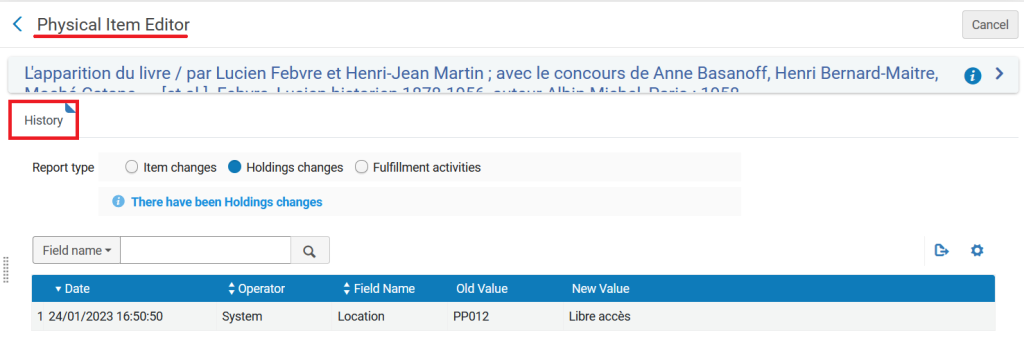
Contient l’historique, avec un bref descriptif, de toutes les actions relatives à l’exemplaire : création, modifications, prêts, retours, etc. Trois types de rapports sont affichés : - Modifications de l’exemplaire (Item changes) : identifie la date de l’opération, l’opérateur, la zone concernée, fournit l’ancienne et la nouvelle valeur pour la zone.
- Modifications des données de fonds (Holdings changes) : identifie la date de l’opération, l’opérateur, la zone concernée, fournit l’ancienne et la nouvelle valeur pour la zone, pour les changements apportés dans la notice Holding sur la zone 852 uniquement.
- Activités de services aux utilisateurs (Fulfillment activities) : identifie la date de l’opération, l’opérateur, le type d’action, le nom et l’identifiant de l’emprunteur.
Actions possibles
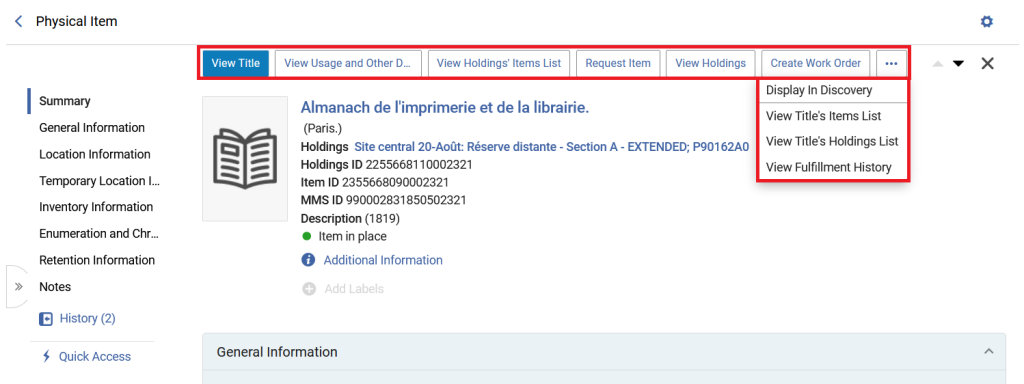
- View Title : visualiser les informations bibliographiques dans le panneau latéral et les actions liées.
- View Usage and Other Details : permet de voir le nombre de prêts, les notices liées, les requests,…
- View Holdings’ Items List : permet de visualiser les exemplaires liés au même holding que l’exemplaire de départ.
- Request Item : ajouter une request sur l’exemplaire (demande pour un usager notamment)
Plus de détails : - View Holdings : permet de visualiser le holding lié à l’exemplaire et d’accéder aux actions liées au holding
- Create Work Order : intégrer l’exemplaire dans une procédure de work order (catalogage/équipement/indexation, numérisation patrimoniale, reliure courante,…)
Plus de détails : Work orders – Demandes de traitements internes - Display In Discovery : afficher la notice dans Primo NDE.
- View Title’s Items List : permet de visualiser tous les exemplaires liés au titre.
- View Title’s Holdings List : permet de visualiser la liste des holdings liés au titre.
- View Fulfillment History : visualiser l’historique de circulation
Le détails des actions disponibles au niveau de la recherche en lien avec les rôles d’opérateur d’inventaire se trouve sur la page Gestion des exemplaires : actions possibles
Personnalisation
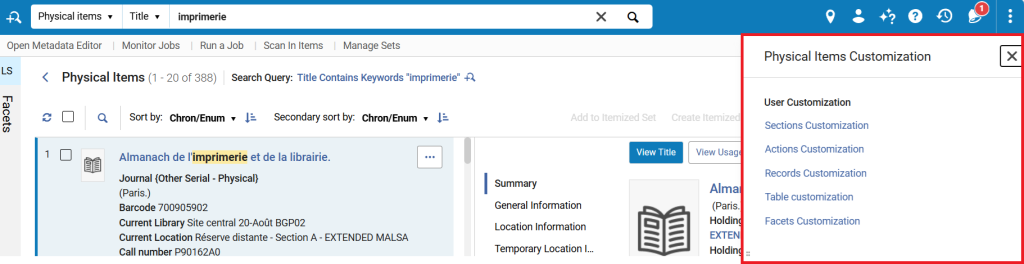
Possibilité de personnaliser l’ordre des actions proposées ou celui des différentes sections ou encore de l’affichage dans la vue tableau.
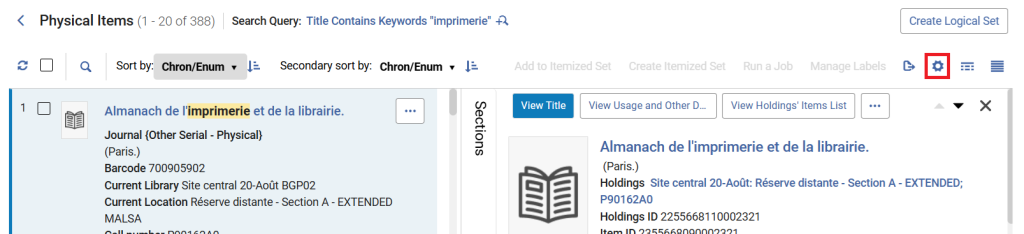
Lorsque vous avez effectué une personnalisation, l’icone est assortie d’un point vert :
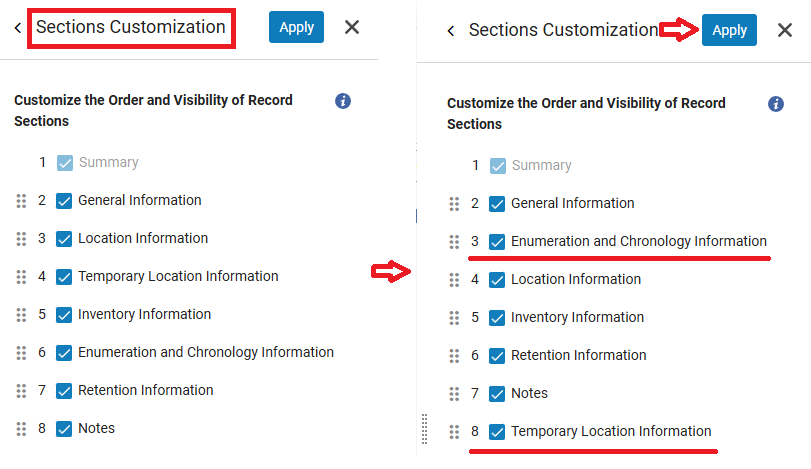
Personnalisation des sections
Il est possible de changer l’ordre des sections en faisant un glisser/déposer et, ainsi, de s’ajuster à ses propres pratiques. La personnalisation se fait sur le formulaire, que ce soit en mode visualisation ou en mode édition.
Exemple : un gestionnaire de périodiques pourra faire remonter la section ‘Énumération et chronologie’.
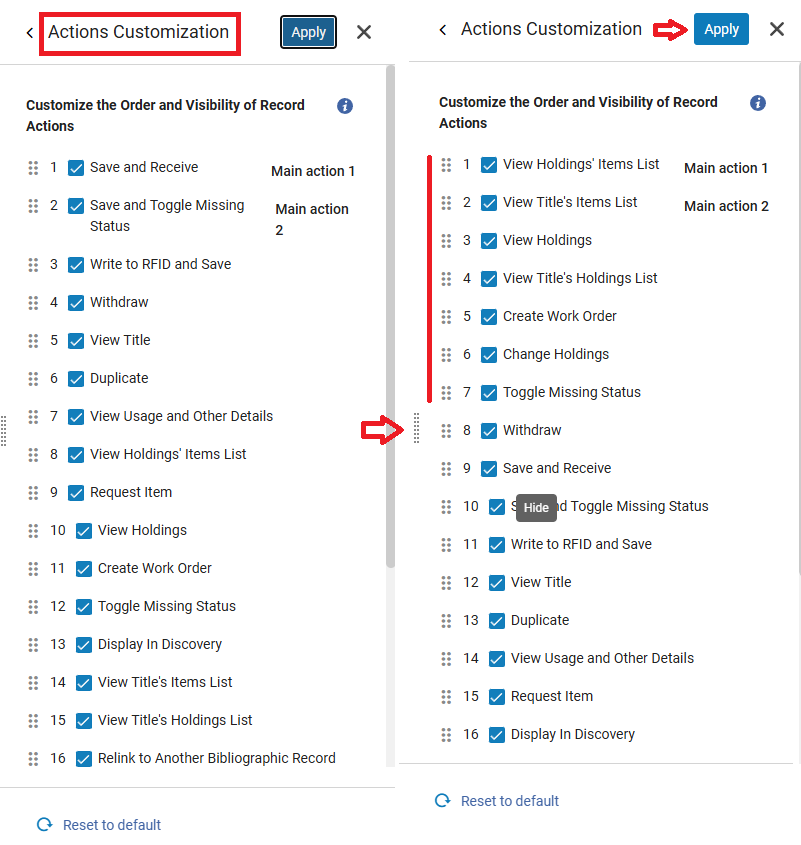
Personnalisation des actions
Il est également possible, selon le même principe, de modifier l’ordre des actions.
Il est également possible de masquer des actions du menu, vu la longueur c’est tentant mais il faut alors garder en tête que certaines actions sont masquées.
Exemple : un gestionnaire d’inventaire pourra faire remonter les actions liées à son travail régulier.
Personnalisation de la vue Tableau
Il est possible, ici, d’ajouter ou du supprimer un certain nombres d’informations dans le tableau et de choisir l’ordre des colonnes.
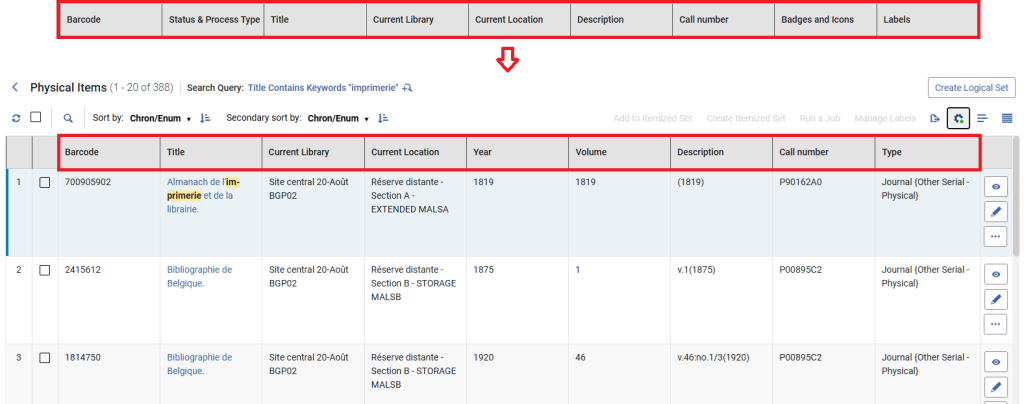
Attention, cela dit, à la lisibilité :
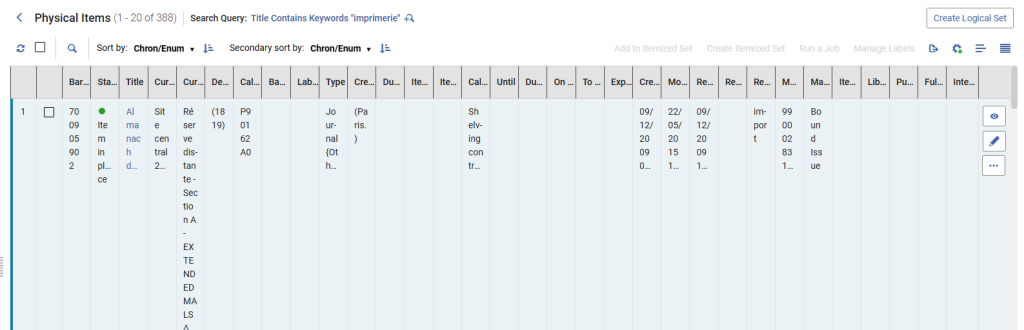
Pour aller plus loin
Pour le détails sur la gestion de l’inventaire, notamment le détails sur l’édition des exemplaires, voir la page Gestion des exemplaires.